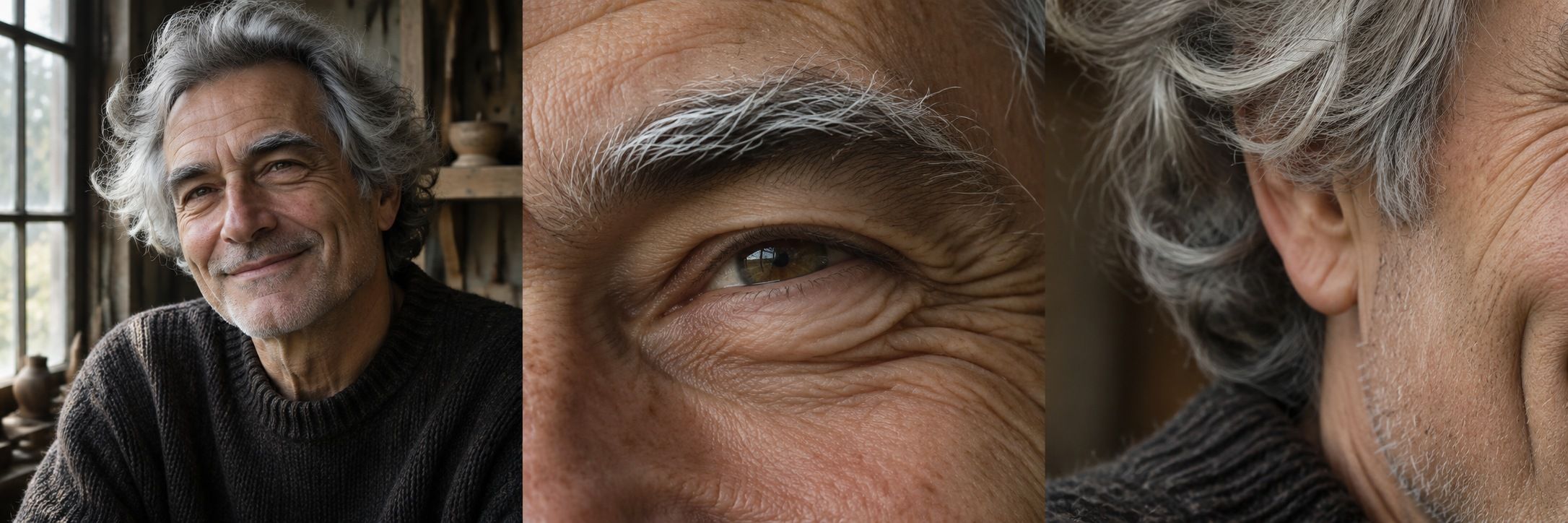
На семейном снимке дед смотрит чуть в сторону. Возле глаза заметны квадратики от пересылки, бровь почти слилась с тенью. Хочется написать «сделай чёткое профессиональное фото». Но под словом «чёткое» генератор может понять совсем другую задачу: нарисовать новые ресницы, отбелить глаза и пригладить кожу. Снимок станет эффектнее, а родной человек — чуть менее узнаваемым.
Попробуйте такой запрос: «Смягчи квадратики вокруг глаза. Сохрани складку века, седые волоски в брови и направление взгляда».
Чтобы попробовать на своём снимке, откройте редактор, загрузите портрет и вставьте запрос. После обработки сравните обе версии: остались ли различимы те же волоски в брови?
Сначала найдите лучшую копию
Посмотрите, откуда взялось фото. Возможно, в переписке лежит сжатая версия, а в папке камеры сохранился оригинал. Бывает и наоборот: на телефон скачали скриншот старой публикации, хотя у родственника остался скан всего отпечатка. Сравните кандидатов при одинаковом размере лица. Крупнее файл в пикселях ещё не означает больше подробностей: скриншот маленькой картинки тоже бывает огромным.
Мысленно проведите линию по оправе очков или краю губ. Если линия различима, однако вокруг неё цветные точки, начните с шума. Если вместо плавного перехода на щеке видны прямоугольники и ступеньки, мешает сжатие. Если границы раздвоились в одну сторону, вероятен смаз движения. Когда нос резкий, а дальний глаз мягкий, дело может быть в глубине резкости. Для такого портрета попытка сделать каждый волос одинаково острым часто портит ощущение объёма.
Сохраните исходник отдельным файлом. Выберите две контрольные детали: одну на свету и другую в тени. В портрете мастера удобно следить за серебристой бровью и складкой под глазом. На вашем фото это могут быть веснушка у виска и линия усов. По ним вы заметите момент, когда улучшение изображения превратилось в изменение внешности.
Из чего собрать промпт для улучшения качества фото
Для своего снимка возьмите шаблон: «Слегка [что изменить и где]. Сохрани [какую деталь лица]». Например: «Чуть осветли лицо под полями шляпы. Сохрани складки под глазами. Тень от шляпы должна остаться заметной». Последняя фраза помогает проверить результат: если тень исчезла, лицо осветлили слишком сильно.
Слова «4K», «резкость 100%» и «восстанови все детали» не объясняют, каким был человек в момент съёмки. Генератор может убедительно построить текстуру, которой на входе не видно. Для портрета полезнее попросить различимый результат: «пусть бровь отделяется от кожи, без светлой каёмки». Если в редакторе есть настоящий числовой регулятор резкости, его эффект оценивайте по изображению. Процент, написанный в свободном запросе, не равнозначен настройке инструмента.
При нескольких проблемах начните с той, что мешает узнать лицо в обычном размере. Сильный жёлтый оттенок способен создавать впечатление грязных теней: после коррекции цвета часть претензий к коже исчезнет сама. Для сравнения двух подходов лучше сделать независимые варианты из исходника. Если хорошую первую правку нужно сохранить, проверяйте следующую версию и относительно первого результата, и относительно оригинала.
Пять запросов, которые можно скопировать
Цветной шум в тени. «Уменьши разноцветные точки на теневой стороне лица и возле виска. Сохрани мелкие волоски брови, поры и естественный перепад света. Кожа в тени должна оставаться темнее освещённой щеки». Смотрите на границу волос у уха. Если волоски превратились в одно тёмное пятно, попробуйте более узкую правку или оставьте часть зерна.
Фото пережило пересылку в мессенджере. «Смягчи прямоугольные блоки сжатия на щеке и цветную кайму возле оправы. Сохрани форму век и линию губ, не дорисовывай ресницы или зубы. Размер головы и фон оставь прежними». Увеличьте именно проблемный участок. Если линия оправы стала толще, улучшенный контур может сильнее бросаться в глаза, чем исходный дефект.
Лицо темнее окружения. «Слегка подними яркость лица под козырьком, чтобы взгляд читался в обычном размере. Сохрани блик в глазу, тень под носом и цвет куртки. Небо и вывеску сзади оставь прежними». Посмотрите на глаз под козырьком в исходнике. Если виден край века, попросите слегка осветлить тень и сравните его форму на двух версиях. Если глаз целиком скрыт в темноте, проверить его форму после обработки не получится. Для семейного снимка лучше сохранить тень или выбрать соседний кадр.
Мягкий, но читаемый портрет. «Немного подчеркни уже видимую границу верхнего века и отдельные волоски бровей. Щёки и фон оставь мягкими. Сохрани возраст и выражение лица, без светлых ореолов вокруг носа». Признак перебора — тонкая белая полоска рядом с тёмным контуром. Проверьте также улыбку: изменение изгиба уголка губ заметно даже на маленькой фотографии.
Лампа окрасила весь кадр в оранжевый. «Ослабь оранжевый оттенок на лице, сохрани тёплый вечерний свет, естественный оттенок кожи и разницу между светом и тенью. Седые волоски брови должны оставаться чуть теплее на освещённой стороне». Если снимок сделан в ресторане, белоснежная скатерть и холодное лицо могут выглядеть менее правдоподобно, чем лёгкое тепло. Учитывайте обстановку.
Как улучшить глаза и сохранить характер взгляда
Попробуйте закрыть нижнюю часть портрета листом бумаги. Узнаёте человека по глазам? На узнаваемость влияют нависание века, высота брови, форма внутреннего уголка и небольшая асимметрия. После команды «сделай взгляд выразительнее» модель иногда увеличивает радужки или добавляет одинаковые блики в оба глаза. Это уже меняет выражение лица.
Более точная формулировка: «Ослабь серую дымку на видимом глазу, сохрани размер радужки, исходное положение зрачка и складку века. Дальний глаз оставь в естественной тени». Если глаз закрыт прядью или смазан, решение о его форме всё равно будет предположением. Для семейного архива разумно сохранить подлинный взгляд, даже если он менее резкий. Другой кадр той же серии часто даст больше, чем ещё одна попытка улучшения.
Когда нужен редактор с промптом, а когда хватит кнопки
Для быстрой проверки общего результата в Onephoto есть улучшение качества фото. Этот инструмент обрабатывает загруженный снимок без текстовой команды. Для задания вроде «смягчи блоки у оправы и сохрани веснушки» откройте редактирование фото по промпту. Слова про область направляют генеративную правку, однако она может затронуть и другие части кадра.
Если требуется просто приподнять экспозицию всего снимка, начните с привычного фоторедактора. Для точной локальной правки выручает инструмент с выделением области и сравнением до и после. Увеличение разрешения решает ещё одну отдельную задачу: делает изображение крупнее. Оно не подтверждает достоверность вновь появившихся подробностей. Особенно важно помнить это, когда с фото хотят прочесть надпись или опознать человека.
Как понять, что обработка удалась
- Посмотрите на фото в том размере, в котором будете его использовать. Квадратики у глаза всё ещё отвлекают?
- Переключитесь между исходником и результатом при одинаковом масштабе. Взгляд, складка века и линия брови остались прежними?
- Увеличьте область правки. Если квадратики стали слабее и волоски брови по-прежнему различимы, сохраните результат отдельным файлом. Если бровь превратилась в сплошную полоску, вернитесь к исходнику и попросите смягчить только квадратики у глаза.