
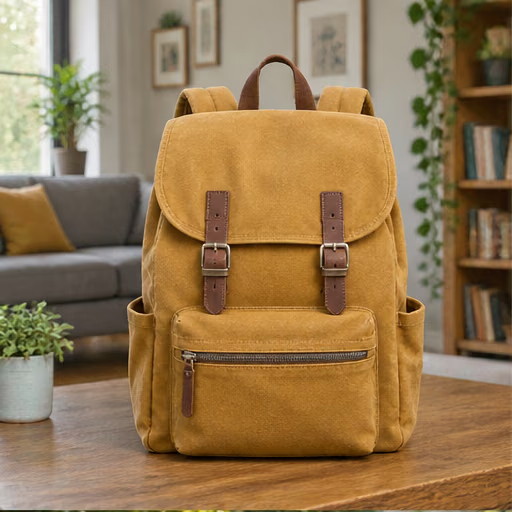
Удалить фон с фото
Уберите фон с фото с помощью ИИ: отделите человека, товар или предмет от окружения и получите изображение с прозрачным фоном для коллажа, сайта или карточки товара.
Можно перетащить фото или вставить из буфера
Фото до и после удаления фона
Нейросеть убирает задний план и оставляет главный объект. Используйте фото без фона в своих макетах и композициях.

Как пользоваться инструментом
1Загрузите фотографию
Выберите снимок на устройстве, перетащите его в рабочую зону или вставьте из буфера.
2Запустите обработку
Нажмите основную кнопку под фотографией. Стоимость видна до запуска, обработка начнётся после входа.
3Скачайте результат
Проверьте детали готового изображения и сохраните его на устройство.
Для каких задач подойдёт
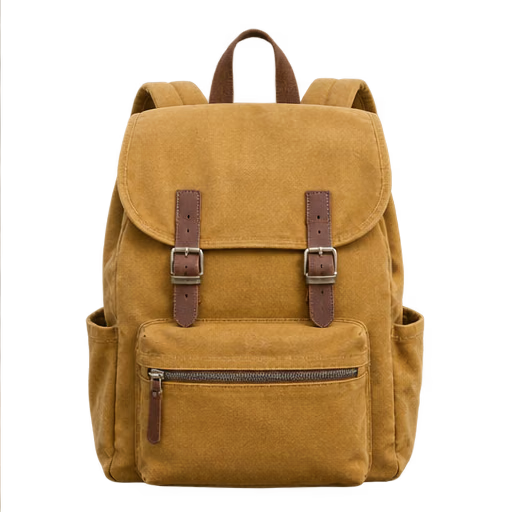
Товар для каталога
Уберите интерьер и лишнее окружение с фотографии товара. Объект без фона удобно разместить в карточке, на баннере или в объявлении.
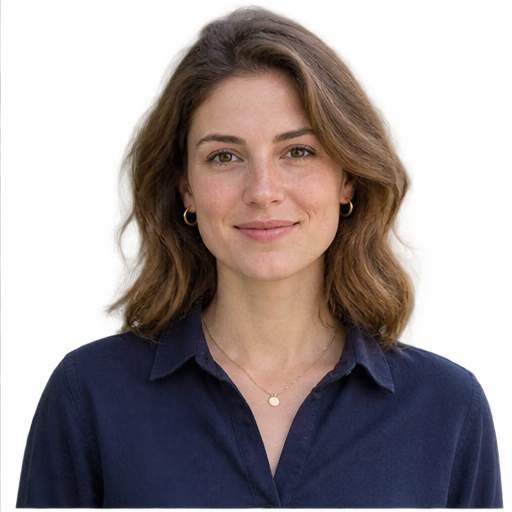
Портрет для дизайна
Вырежьте человека из фона для обложки, презентации или сайта. Перед размещением проверьте волосы, края одежды и контур лица.
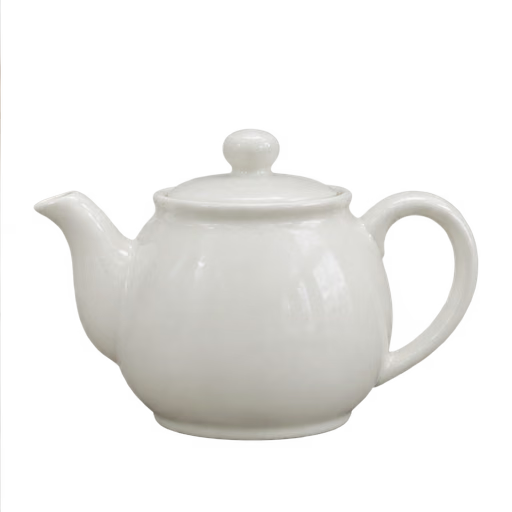
Предмет для коллажа
Отделите предмет от заднего плана, чтобы добавить его в коллаж. Прозрачные области позволят видеть подложку вашего макета вокруг объекта.
Почему удобно в Onephoto
Одно фото для начала
Не нужна серия снимков: достаточно подходящего оригинала.
Без сложного редактора
Загрузка, обработка и скачивание на одной странице.
Стоимость до запуска
Цена видна на основной кнопке. Выбор файла не запускает обработку.
Результат перед сохранением
Посмотрите готовое изображение и решите, подходит ли оно.
Как получить хороший результат
Подготовьте исходник
Загрузите чёткий оригинал, на котором главный объект целиком помещается в кадре и отличается от фона по цвету или свету. Оставьте немного пространства вокруг волос и краёв предмета. Смаз и сильное сжатие затрудняют выделение.
Проверьте детали
Увеличьте результат: проверьте волосы, мех, ручки предметов и просветы между деталями. На светлой и тёмной подложке легче заметить остатки фона, светлый ореол или пропавшие части объекта.
Частые вопросы
Как убрать фон с фото с помощью ИИ?
Выберите фотографию, перетащите её в рабочую зону или вставьте из буфера обмена. Войдите в аккаунт и нажмите «Удалить фон». Нейросеть автоматически отделит главный объект от окружения: вручную обводить его или писать промпт не нужно. Дождитесь результата, проверьте контуры и скачайте изображение.
Можно ли удалить фон с фото бесплатно и без регистрации?
Удаление фона в Onephoto AI стоит 1 монету за запуск. Для отправки фото на обработку нужен вход в аккаунт. Смотреть примеры и выбирать файл можно без оплаты: это не запускает обработку. Актуальная стоимость указана на кнопке инструмента; повторная обработка считается новым запуском.
Будет ли фон прозрачным, а не белым?
Задача инструмента — удалить окружение, оставив прозрачные области вокруг объекта. Белая заливка и прозрачный фон — разные результаты: через прозрачность видна любая подложка макета. Просмотрщик может показывать её белой, чёрной или в виде шахматной сетки. Чтобы проверить результат, поместите скачанный файл на цветную подложку в редакторе.
Как сохранить фото без фона и не потерять прозрачность?
Скачайте готовый файл кнопкой «Скачать результат». Для дальнейшего сохранения в редакторе используйте PNG с прозрачностью или другой формат с альфа-каналом. JPEG прозрачность не поддерживает и заменяет её сплошной подложкой. Скриншот предпросмотра тоже не сохраняет прозрачные области — используйте сам файл результата.
Можно ли убрать белый фон с картинки?
Да, можно загрузить изображение с белым или другим однотонным фоном. ИИ должен отделить от него главный объект. Если сам предмет белый, прозрачный или сильно сливается с подложкой, границы могут определиться неточно. Выбирайте снимок, где края различимы, и проверяйте светлые детали после обработки.
Можно ли вырезать человека или предмет из фотографии?
Да, инструмент подходит для отделения человека, товара или другого главного объекта от заднего плана. Это не прямоугольная обрезка кадра: фон удаляется по контуру объекта. Если в кадре несколько похожих предметов или людей, автоматическое выделение может захватить лишнее. Лучше использовать снимок с одним хорошо различимым главным объектом.
Сохранятся ли волосы, мех и прозрачные детали?
Тонкие волоски, мех, стекло и полупрозрачные ткани выделять сложнее, чем сплошной контур. Часть деталей может исчезнуть или сохранить оттенок прежнего фона. Используйте резкий исходник с заметной границей объекта и окружения. После обработки увеличьте изображение и проверьте край на светлой и тёмной подложке.
Какие форматы и размер фото поддерживаются?
Можно загрузить JPG, PNG или WebP размером до 10 МБ. Если снимок сохранён в HEIC, сначала экспортируйте его в один из поддерживаемых форматов. Лучше взять оригинал с камеры, а не скриншот или сжатую копию из мессенджера: на них нейросети труднее различать мелкие детали.
Подойдёт ли результат для карточки товара или коллажа?
Объект без фона можно разместить в карточке товара, презентации, на сайте или в коллаже. Перед использованием проверьте контур, надписи на товаре и мелкие детали. Удаление фона само по себе не добавляет белую заливку, новый фон или тень; окончательное оформление и размеры под требования площадки задаются отдельно.
Чем удаление фона отличается от замены и размытия?
При удалении окружение становится прозрачным. Замена создаёт за объектом другую сцену, а размытие оставляет исходный задний план, делая его менее резким. Для последнего в разделе «Работа с фоном» есть инструмент «Размыть фон на фото». Удалить лишний предмет из самой сцены — тоже отдельная задача, для неё предназначен инструмент «Убрать объект с фото».
Что делать, если остались части фона или пропали края?
Проверьте результат крупным планом, особенно волосы, просветы и участки, где объект похож по цвету на окружение. Попробуйте более резкий исходник с лучшим освещением и менее сложным фоном. Ручная кисть для исправления выделения в этом инструменте не предусмотрена. Новый запуск оплачивается отдельно, поэтому сначала сохраните нужный вариант.
Можно ли удалить фон онлайн с телефона?
Да, откройте страницу в мобильном браузере, выберите фото из галереи и запустите обработку после входа. Приложение устанавливать не нужно. Когда результат готов, нажмите «Скачать результат»: в зависимости от устройства откроется окно сохранения или меню «Поделиться». Сохраняйте файл, а не скриншот, чтобы не потерять прозрачность.
Когда фото отправляется на обработку?
Выбор файла показывает локальный предпросмотр и сам по себе не запускает удаление фона. Фото отправляется на сервер после входа и вашего нажатия «Удалить фон». Пока идёт обработка, оставьте страницу открытой, чтобы увидеть результат или сообщение об ошибке. Исходный файл на устройстве не перезаписывается.
Другие инструменты для работы с фоном
Все инструменты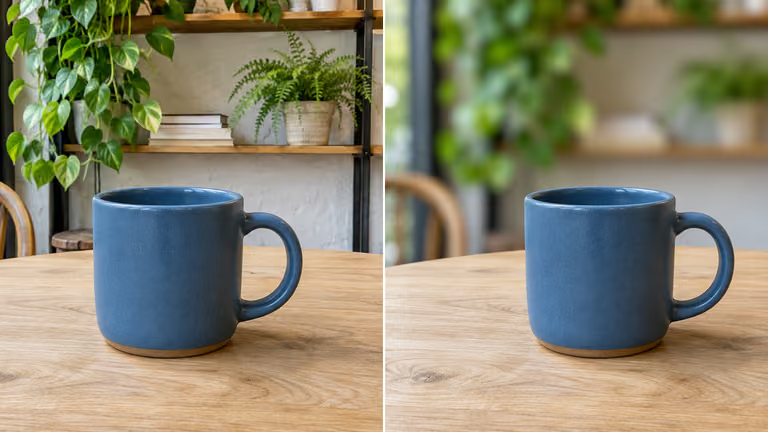
Размыть фон на фото
Размойте задний план, чтобы портрет, товар или питомец остались в фокусе.
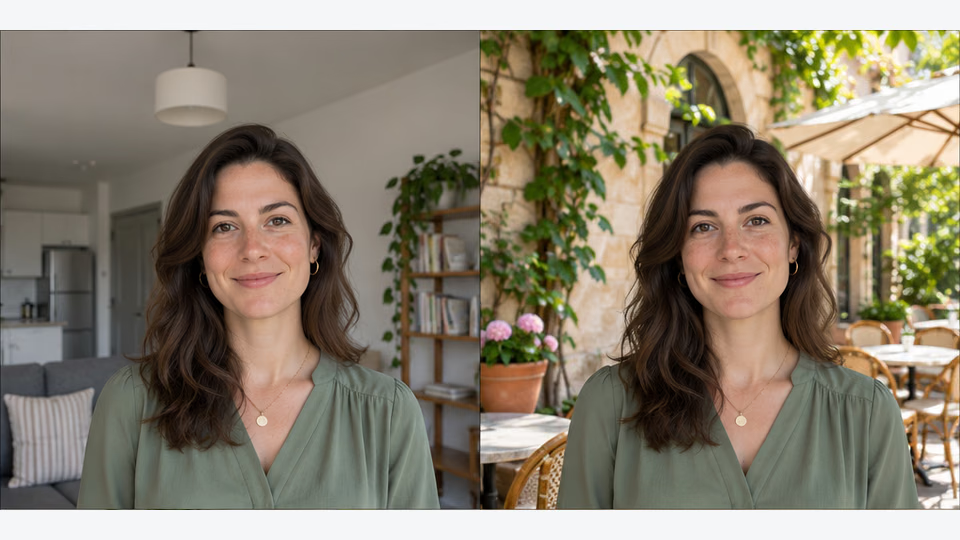
Заменить фон на фото
Опишите новый фон для портрета, товара или питомца — ИИ создаст окружение по вашим словам.
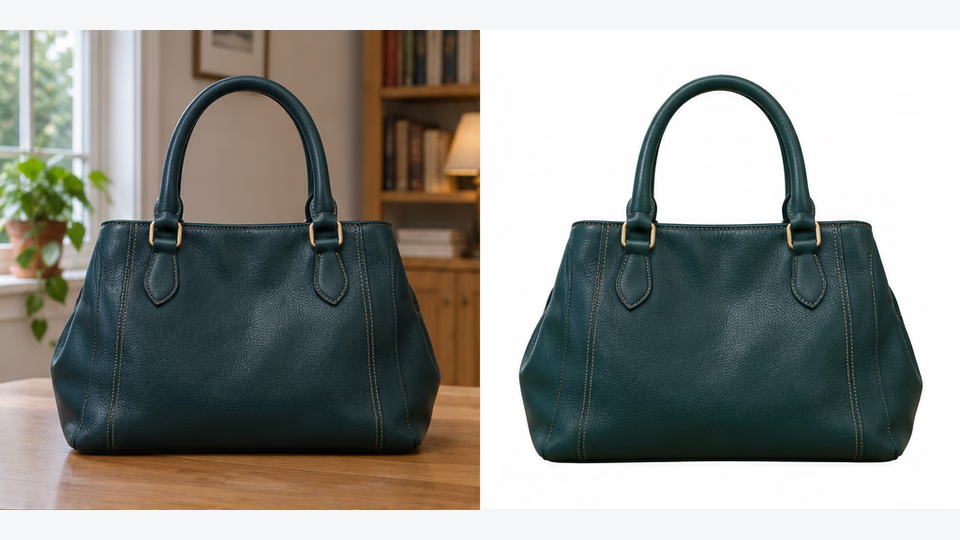
Сделать белый фон
Замените окружение на белую непрозрачную подложку для товара, портрета или предмета.

Расширить фон на фото
Выберите формат кадра — ИИ попробует дорисовать окружение за исходными границами.
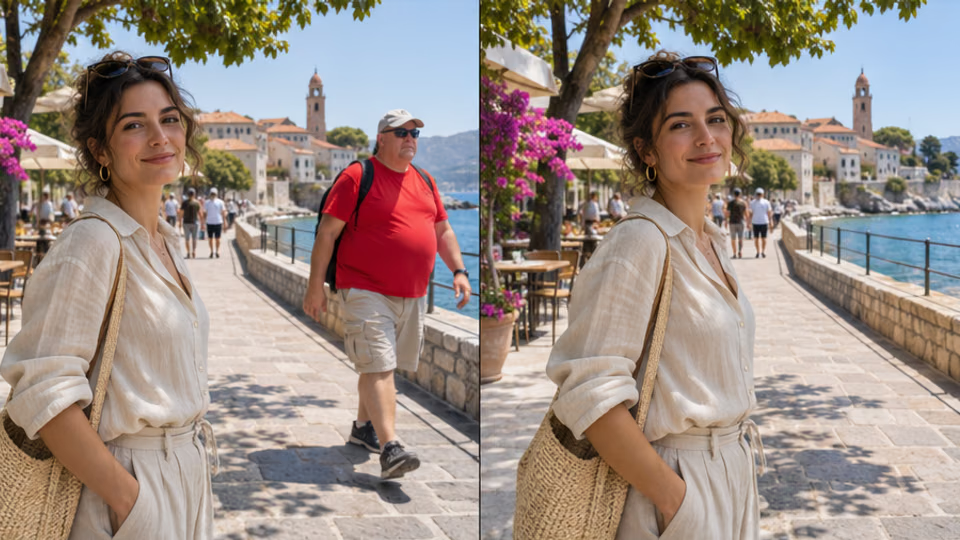
Убрать человека с фото
Удалите прохожего с заднего плана или одного человека с совместного снимка.
Попробуйте со своим фото
Нейросеть убирает задний план и оставляет главный объект. Используйте фото без фона в своих макетах и композициях.
Вернуться к инструменту