
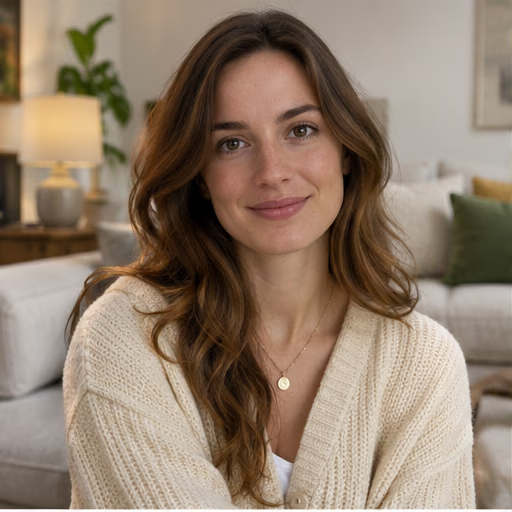
Редактировать фото
Загрузите фото и напишите, что хотите изменить. Результат появится в этой же рабочей зоне.
Можно перетащить фото или вставить из буфера
Примеры редактирования фото
Новый фон, цвет предмета или детали образа — по описанию.
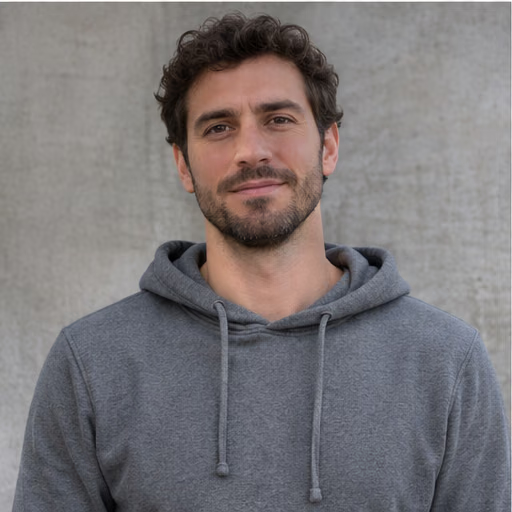
Как пользоваться инструментом
1Загрузите фотографию
Выберите снимок на устройстве, перетащите его в рабочую зону или вставьте из буфера.
2Опишите желаемый результат
Уточните пожелание и нажмите основную кнопку. Стоимость будет видна перед запуском.
3Скачайте результат
Проверьте детали готового изображения и сохраните его на устройство.
Для каких задач подойдёт
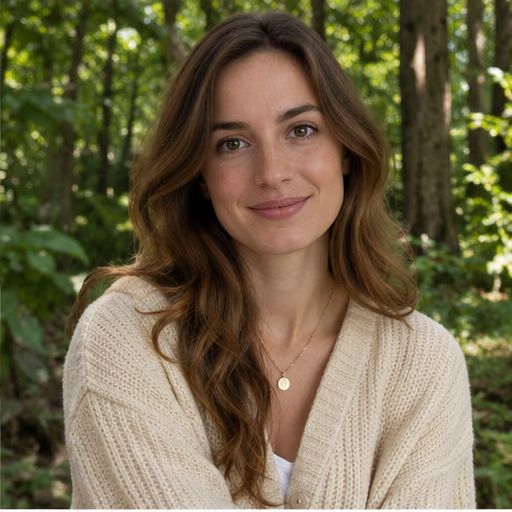
Заменить фон
Перенесите портрет в другую обстановку, описав место и освещение.
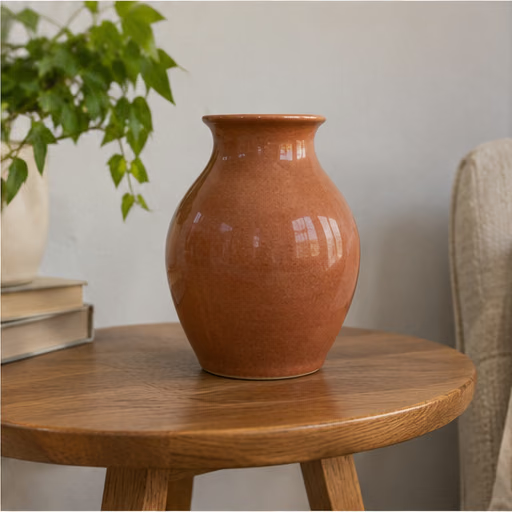
Изменить цвет предмета
Примерьте другой оттенок мебели или аксессуара без пересъёмки.
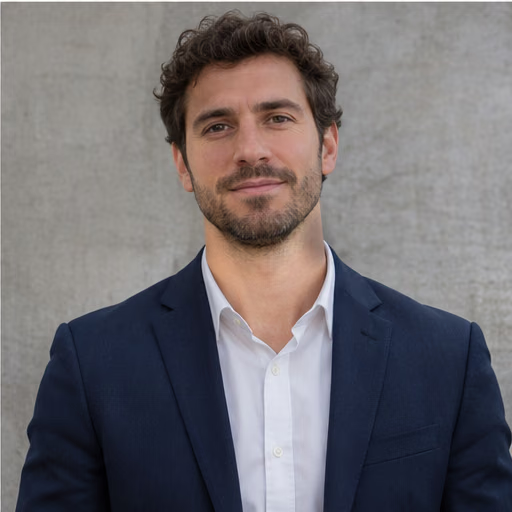
Изменить одежду
Опишите вещь, её цвет и материал для нового образа на фотографии.
Почему удобно в Onephoto
Одно фото для начала
Не нужна серия снимков: достаточно подходящего оригинала.
Без сложного редактора
Загрузка, обработка и скачивание на одной странице.
Стоимость до запуска
Цена видна на основной кнопке. Выбор файла не запускает обработку.
Результат перед сохранением
Посмотрите готовое изображение и решите, подходит ли оно.
Как получить хороший результат
Подготовьте исходник
Начните с одного конкретного изменения. Назовите объект, желаемый результат и детали, которые нужно сохранить.
Проверьте детали
Сравните лицо, руки, текст и мелкие детали с исходником. ИИ может затронуть соседние области даже при точном описании.
Частые вопросы
Как написать запрос для редактирования фото?
Укажите, что изменить и каким должен стать результат: «Замени фон на лес при дневном свете, сохрани лицо и одежду». Для сложного кадра уточните положение объекта. Короткая конкретная задача обычно понятнее длинного списка противоречивых пожеланий.
Можно ли изменить только один предмет?
Да, назовите предмет и его расположение: например, «сделай синюю вазу на столе белой». В описании можно попросить сохранить остальной кадр. После обработки проверьте границы предмета: это генеративное редактирование, а не точное выделение пикселей.
Можно ли сделать несколько изменений за раз?
Можно описать связанные изменения в одном запросе. Если нужно одновременно менять фон, одежду и позу, результат менее предсказуем. Для контроля лучше начать с главной задачи и оценить её отдельно; новый запуск оплачивается отдельно.
Какое фото лучше загрузить?
Начните с одного конкретного изменения. Назовите объект, желаемый результат и детали, которые нужно сохранить. Не увеличивайте маленький файл перед загрузкой: это не добавляет настоящих деталей.
Какие форматы и размер поддерживаются?
Для загрузки подходят JPG, PNG и WebP до 10 МБ. Если телефон сохраняет фото в HEIC, предварительно экспортируйте копию в один из этих форматов. При ошибке выбора файла проверьте расширение и размер оригинала.
Можно ли воспользоваться инструментом бесплатно?
Обработка оплачивается монетами; стоимость запуска указана на кнопке инструмента. Для отправки фотографии и начала обработки нужен вход в аккаунт. Просмотр примеров и выбор файла сами по себе не запускают платную генерацию.
Когда начнётся обработка?
После добавления фото, входа в аккаунт и нажатия основной кнопки. Если есть поле пожеланий, проверьте его до запуска. Выбор фотографии или возврат к инструменту из примера не отправляет запрос на генерацию автоматически.
Что делать, если результат не устроил?
Сравните лицо, руки, текст и мелкие детали с исходником. ИИ может затронуть соседние области даже при точном описании. Попробуйте более чёткий исходник или уточните пожелание, если оно доступно. Повторная обработка является новым запуском; сохраните нужный вариант до выбора нового фото.
Как скачать обработанное изображение?
После завершения обработки нажмите «Скачать результат». Браузер сохранит полученный файл или предложит место для сохранения в зависимости от устройства. Инструмент не перезаписывает исходное фото на вашем телефоне или компьютере.
Можно ли работать с телефона?
Да, страница открывается в мобильном браузере без установки приложения. Выберите фото из галереи, запустите обработку и скачайте результат. Во время ожидания лучше оставить страницу открытой, чтобы увидеть завершение и возможную ошибку.
Куда отправляется загруженное фото?
Выбор файла создаёт локальный предпросмотр. Для обработки после вашего запуска изображение отправляется на сервер сервиса. Подробные условия обработки данных описаны в политике конфиденциальности; не загружайте материалы, которые вы не готовы передавать сервису.
Другие инструменты для ваших фото
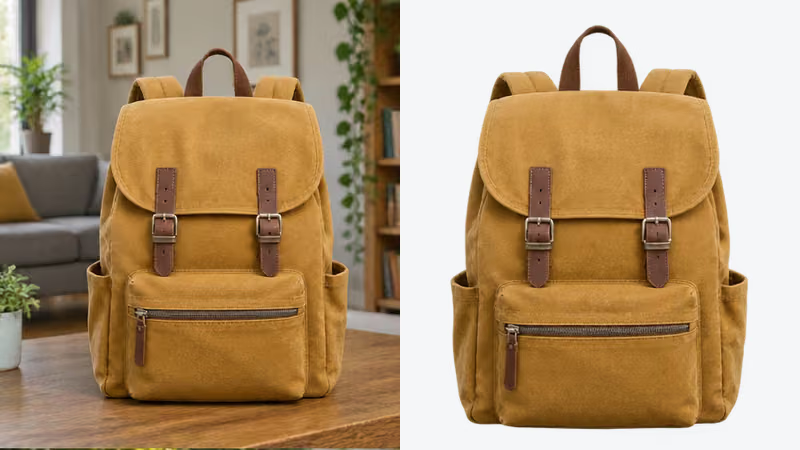
Удалить фон с фото
Нейросеть убирает задний план и оставляет главный объект. Используйте фото без фона в своих макетах и композициях.
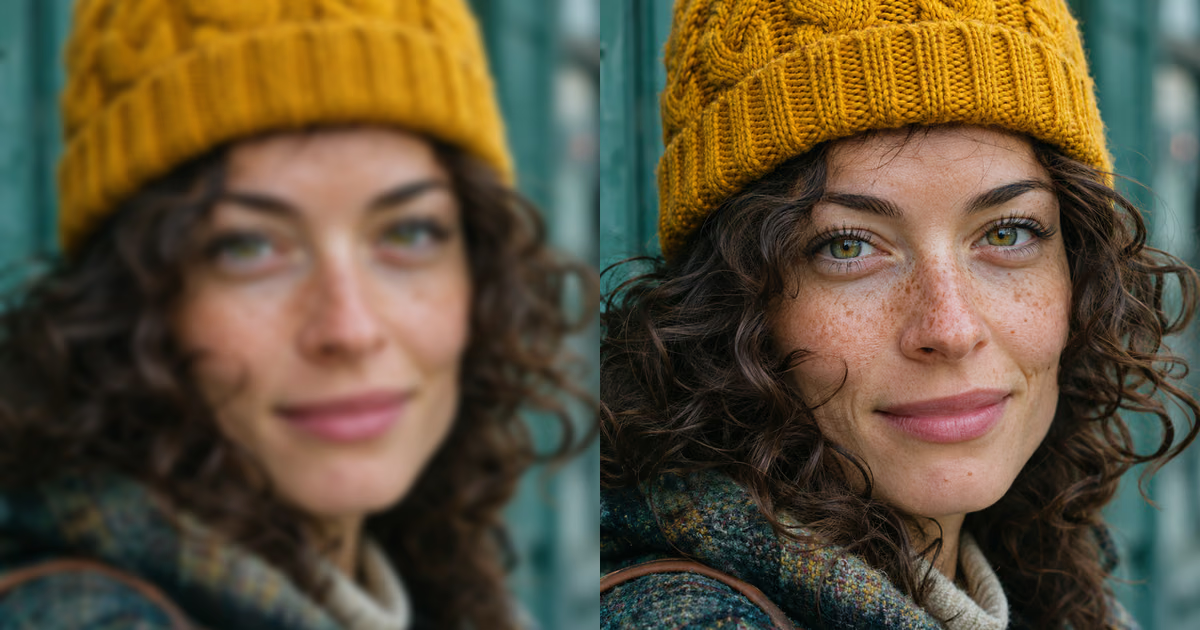
Улучшить качество фото
Сравните иллюстрации в одном масштабе. На портрете рассмотрите ресницы, на кеде — швы, на дверном кольце — рельеф львиной гривы.
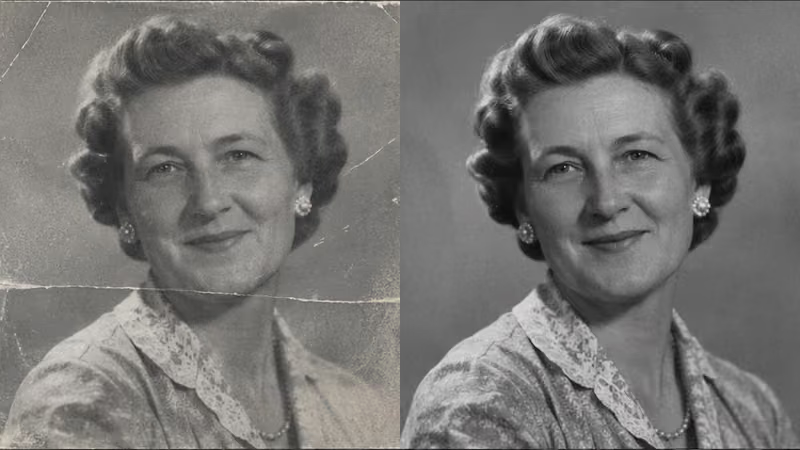
Восстановить старое фото
На иллюстрациях видно, как может выглядеть портрет без следа сгиба, семейная фотография без царапин и цветной отпечаток после коррекции выцветания.
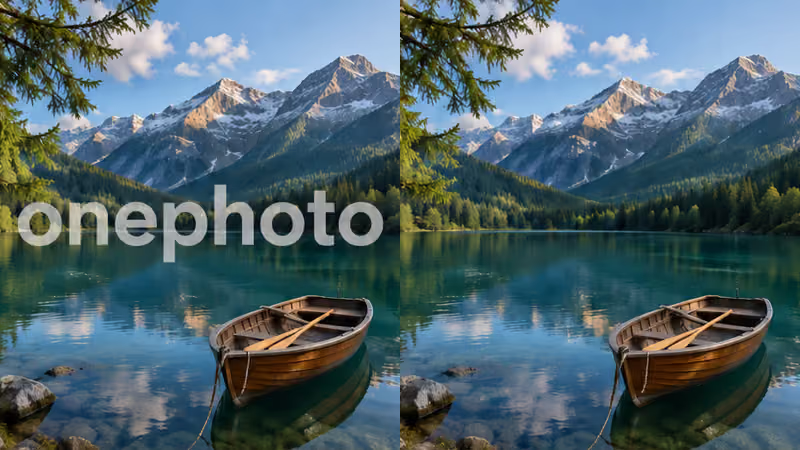
Убрать водяной знак с фото
На иллюстрациях показаны три вида водяных знаков: метка студии по центру, логотип в углу и сетка на пробном снимке.
Попробуйте со своим фото
Новый фон, цвет предмета или детали образа — по описанию.
Вернуться к инструменту