
Улучшить качество фото
Сделайте детали фотографии чётче с помощью ИИ. Загрузите портрет, фото товара или снимок из поездки — нейросеть обработает кадр без ручной настройки.
Можно перетащить фото или вставить из буфера
Фото до и после улучшения качества
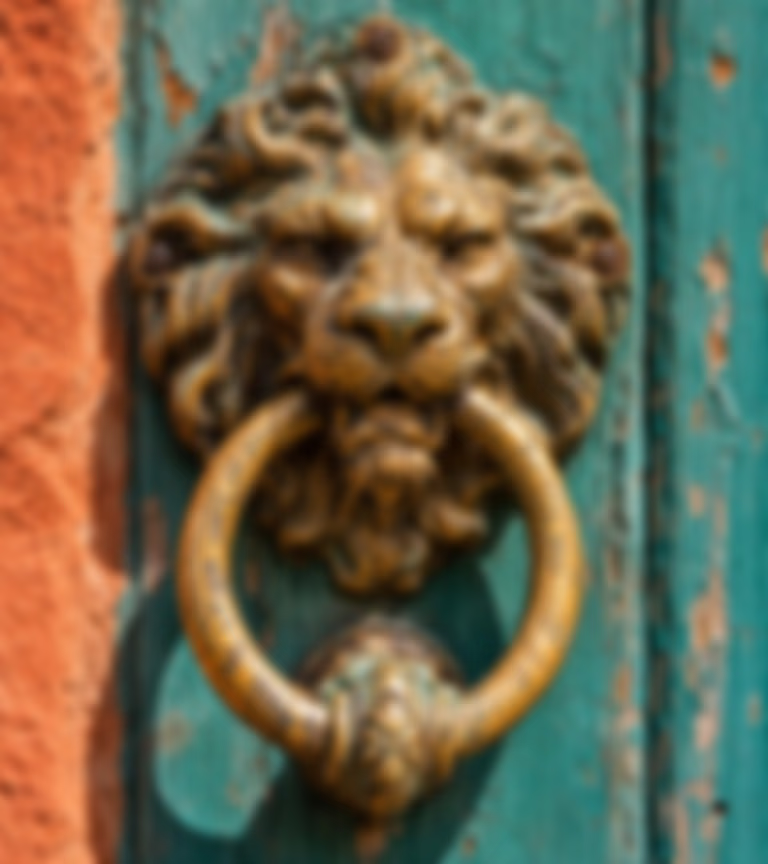
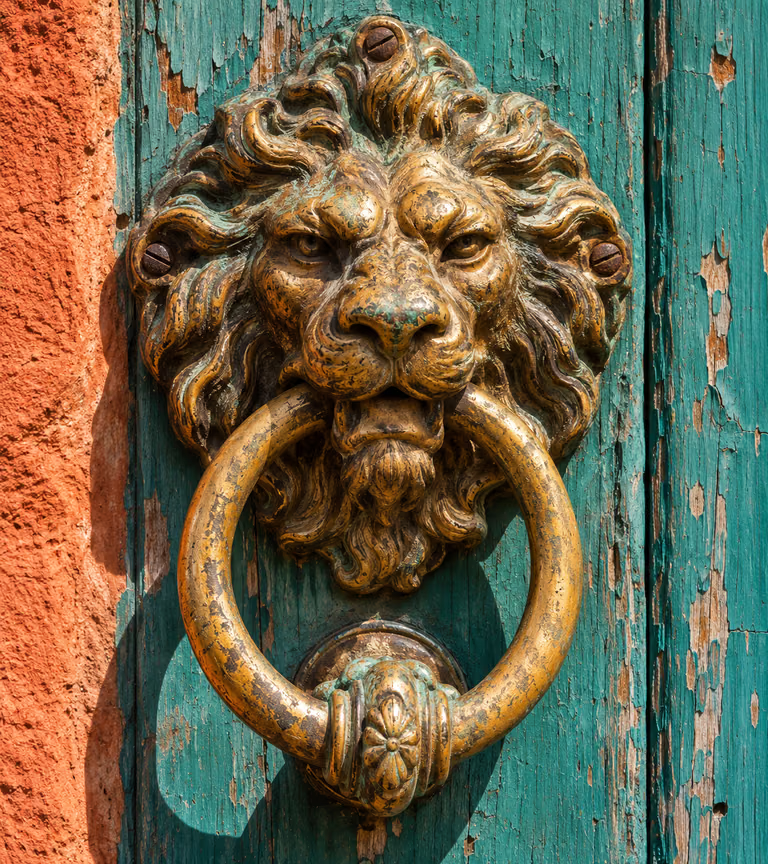
Сравните иллюстрации в одном масштабе. На портрете рассмотрите ресницы, на кеде — швы, на дверном кольце — рельеф львиной гривы.
Как пользоваться инструментом
1Загрузите фотографию
Выберите снимок на устройстве, перетащите его в рабочую зону или вставьте из буфера.
2Запустите обработку
Нажмите основную кнопку под фотографией. Стоимость видна до запуска, обработка начнётся после входа.
3Скачайте результат
Проверьте детали готового изображения и сохраните его на устройство.
Для каких задач подойдёт
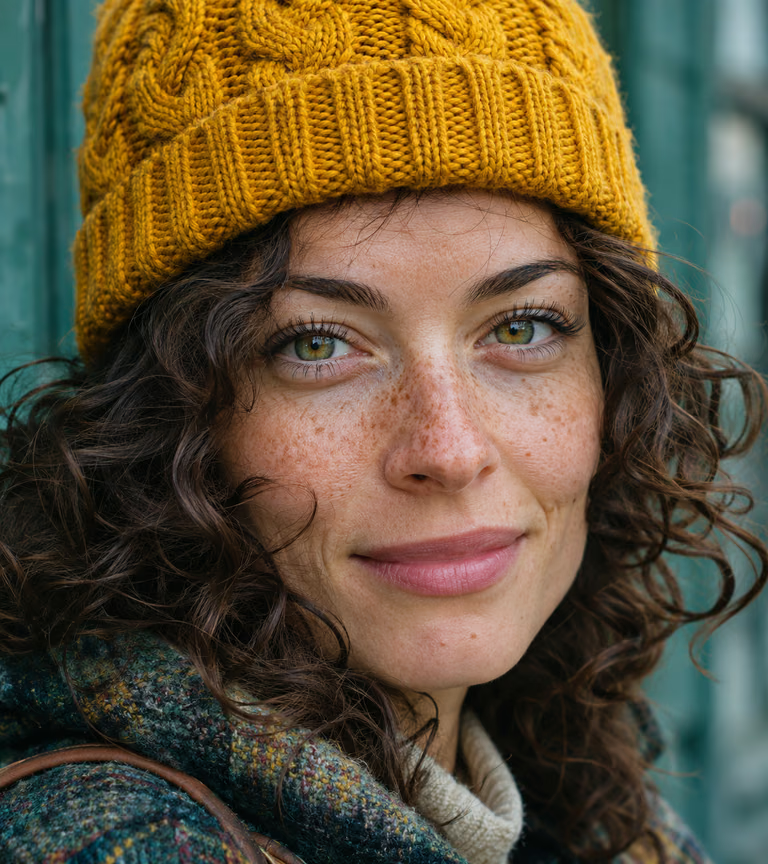
Детали портрета
Если портрет с телефона выглядит мягким, посмотрите, стали ли различимы ресницы и петли вязаной шапки. Сверьте черты лица с оригиналом.
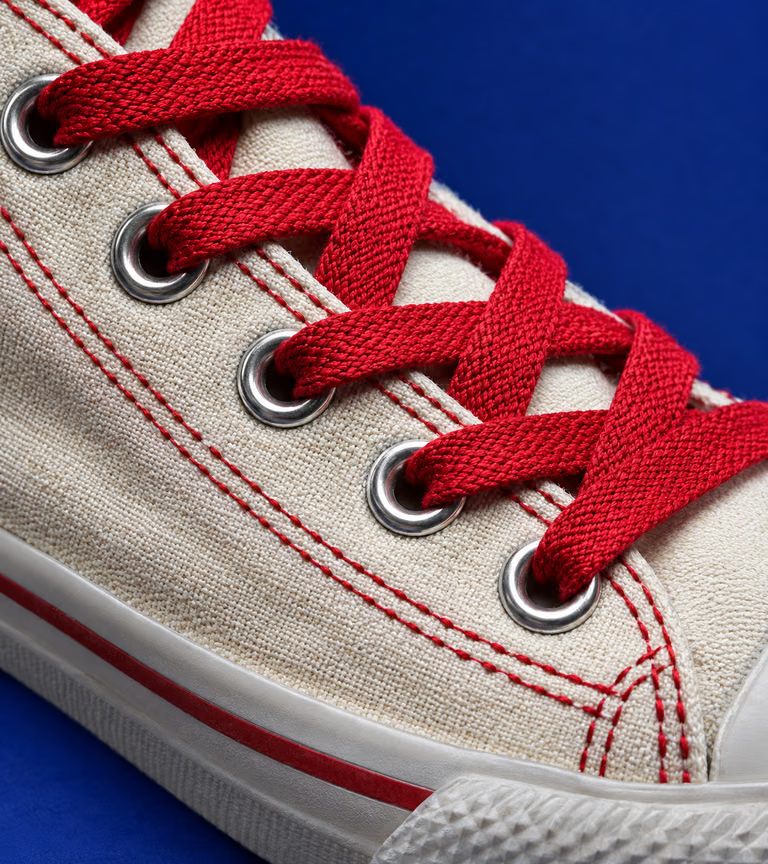
Фактура товара
На фотографии кеда сравните красную строчку, переплетение нитей и края металлических колец. Эти детали помогают покупателю рассмотреть изделие.
Рельеф металла
На снимке старой двери рассмотрите гриву латунного льва и трещины в краске. Тонкие линии легче оценить при одинаковом масштабе.
Почему удобно в Onephoto
Одно фото для начала
Не нужна серия снимков: достаточно подходящего оригинала.
Без сложного редактора
Загрузка, обработка и скачивание на одной странице.
Стоимость до запуска
Цена видна на основной кнопке. Выбор файла не запускает обработку.
Результат перед сохранением
Посмотрите готовое изображение и решите, подходит ли оно.
Как получить хороший результат
Подготовьте исходник
Возьмите оригинал из галереи. Если сохранилось несколько дублей, выберите тот, где глаза, края предмета или узор уже различимы. Снимок экрана и повторная пересылка могут скрыть фактуру.
Проверьте детали
Откройте оригинал и обработанное фото в одном масштабе. Проверьте, остались ли естественными глаза и кожа, совпадают ли буквы и узор. Светлые обводки вдоль тёмных краёв особенно заметны при приближении.
Частые вопросы
Как улучшить качество фотографии с помощью ИИ?
Добавьте снимок и нажмите «Улучшить фото». Нейросеть автоматически обработает кадр. Когда появится результат, рассмотрите важные детали и скачайте понравившийся вариант.
Подойдёт ли фото плохого качества из мессенджера?
Да. Если после пересылки детали слились, попробуйте обработать сохранённую копию. Когда доступен оригинал из камеры, начните с него: в нём обычно лучше видны волосы, ткань и мелкий рисунок.
Как повысить резкость слегка размытого фото?
Загрузите исходный снимок и нажмите «Улучшить фото». Сравните контуры в одном масштабе до и после обработки. Если кадр сильно смазан или объект оказался вне фокуса, ИИ может дорисовать детали, которые отличаются от оригинала.
Можно ли улучшить качество чёрно-белого фото?
Да, загрузите монохромный снимок и сравните переходы между светом и тенью, складки одежды и черты лица. Для скана с заломами и царапинами лучше подойдёт реставрация старых фото.
Можно ли улучшить портрет без ручной ретуши?
Обработка автоматическая. После неё сравните форму глаз, веснушки и фактуру кожи. Особенно внимательно проверьте лицо, если оно занимало небольшую часть кадра.
Что выбрать, если нужен файл большего размера?
Для увеличения ширины и высоты в пикселях откройте инструмент «Увеличить разрешение фото». Здесь удобно работать со снимком, на котором хочется лучше различать детали.
Можно ли задать силу улучшения или написать промпт?
Для автоматической коррекции достаточно одной фотографии. Если нужно заменить цвет конкретного предмета или изменить фон по описанию, используйте редактор фото по промпту.
Можно ли улучшить фото онлайн бесплатно и без регистрации?
Посмотреть примеры и выбрать файл для предпросмотра можно бесплатно. Для обработки войдите в аккаунт. Один запуск стоит 3 монеты.
Какие файлы подходят?
Загрузите одно фото JPG, PNG или WebP до 10 МБ. Если телефон сохранил снимок в HEIC, экспортируйте копию в JPG.
Можно ли обработать фотографию с телефона?
Откройте страницу в мобильном браузере и выберите снимок из галереи. После обработки нажмите «Скачать результат».
Сохранится ли исходная фотография?
Да. Готовое изображение скачивается отдельно. Оригинал останется на устройстве, и вы сможете сравнить оба варианта.
Другие инструменты для ваших фото
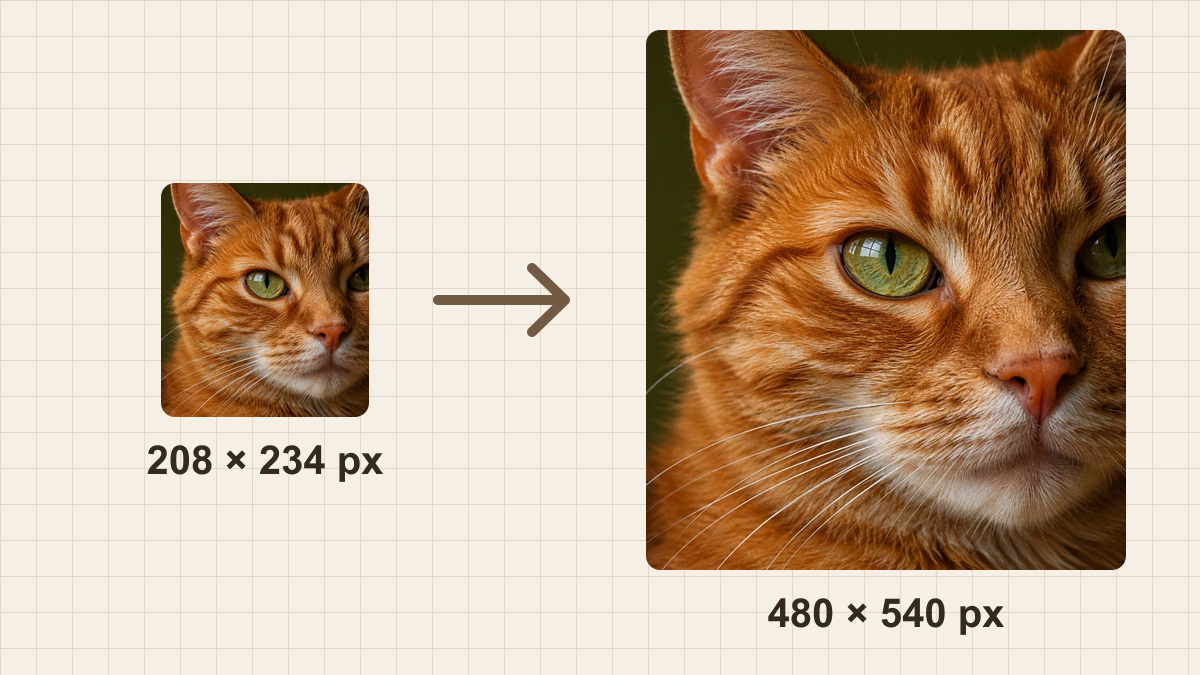
Увеличить разрешение фото
Увеличьте ширину и высоту снимка в пикселях.
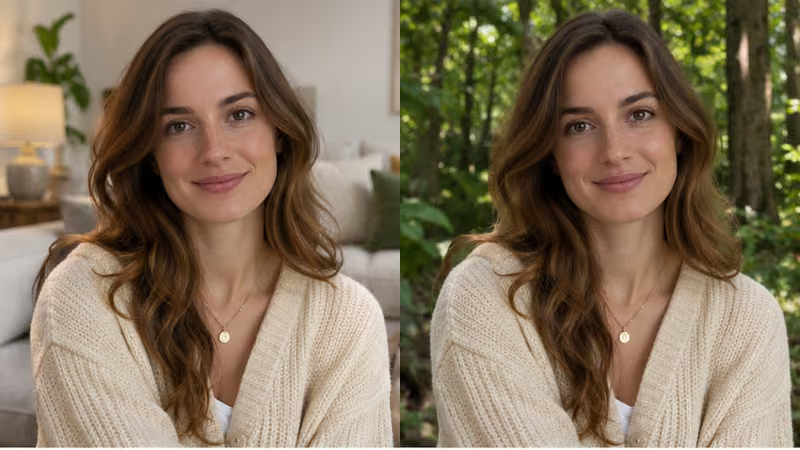
Редактировать фото
Новый фон, цвет предмета или детали образа — по описанию.
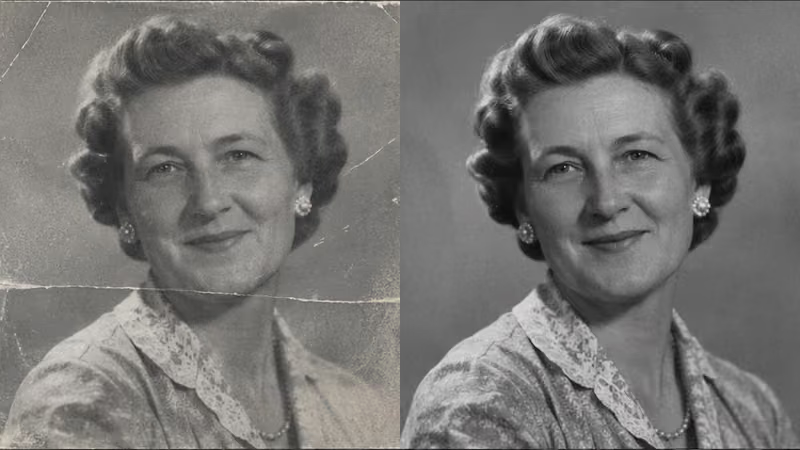
Восстановить старое фото
На иллюстрациях видно, как может выглядеть портрет без следа сгиба, семейная фотография без царапин и цветной отпечаток после коррекции выцветания.
Попробуйте со своим фото
Выберите снимок, на котором хочется лучше рассмотреть детали.
Вернуться к инструменту