Восстановить старое фото
Загрузите скан или переснимите бумажную фотографию на телефон. ИИ поможет убрать следы сгибов и царапины, вернуть контраст выцветшему снимку.
Можно перетащить фото или вставить из буфера
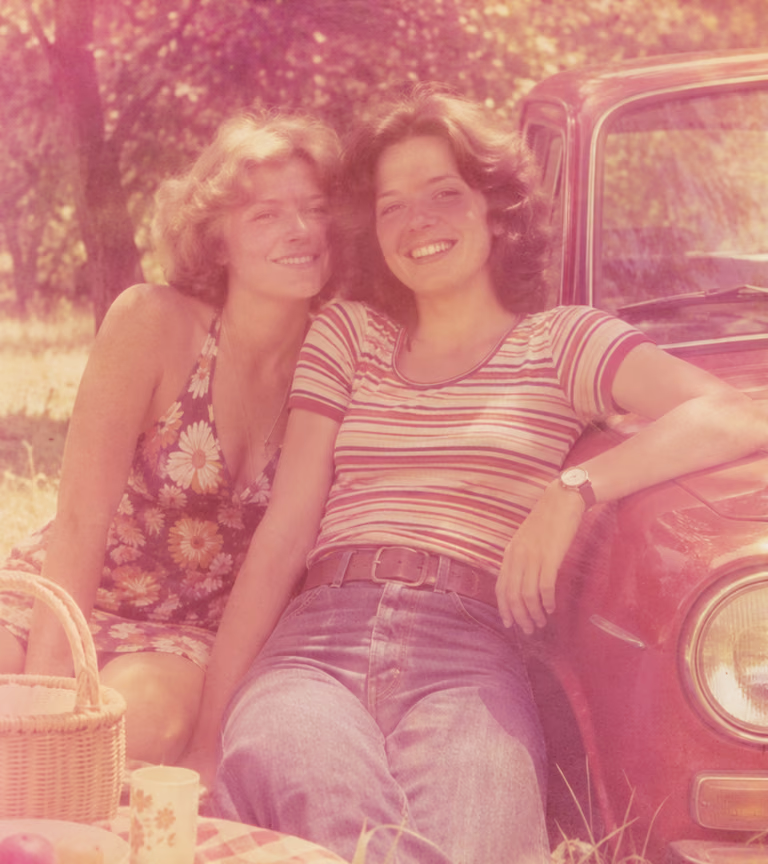
Старые фотографии до и после реставрации
На иллюстрациях видно, как может выглядеть портрет без следа сгиба, семейная фотография без царапин и цветной отпечаток после коррекции выцветания.
Как пользоваться инструментом
1Загрузите фотографию
Выберите снимок на устройстве, перетащите его в рабочую зону или вставьте из буфера.
2Запустите обработку
Нажмите основную кнопку под фотографией. Стоимость видна до запуска, обработка начнётся после входа.
3Скачайте результат
Проверьте детали готового изображения и сохраните его на устройство.
Для каких задач подойдёт
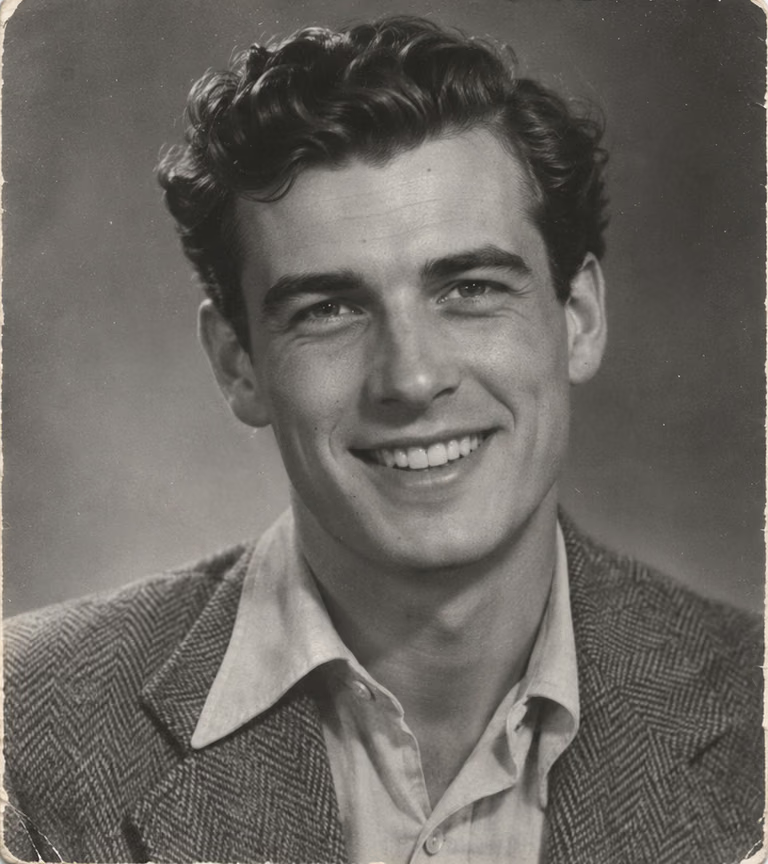
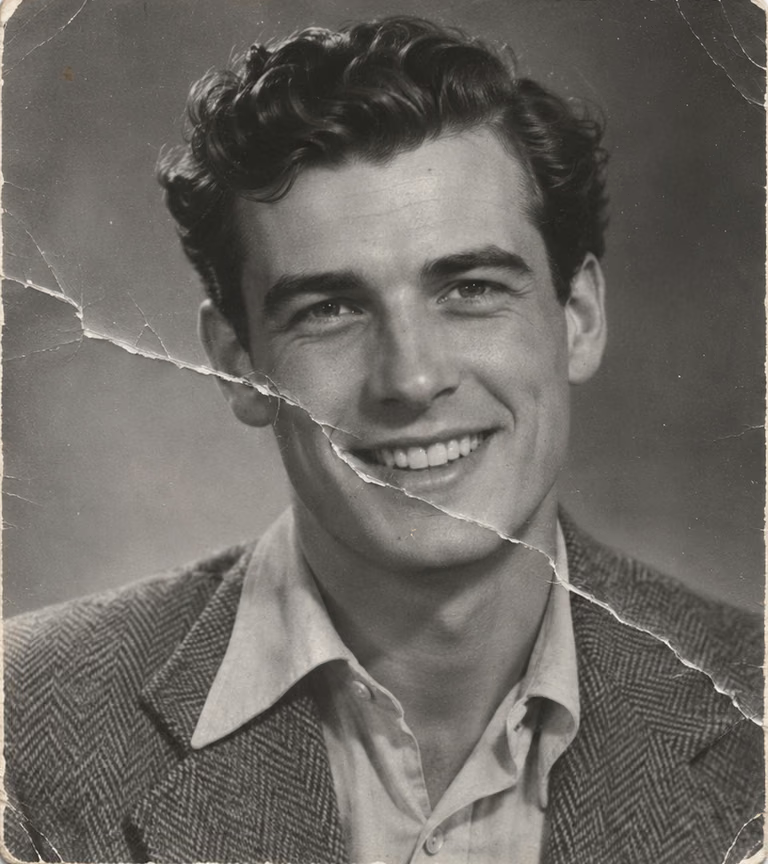
Залом на портрете
На студийном портрете сгиб проходит через щёку и лацкан пиджака. Сравните линию улыбки и рисунок ткани по обе стороны залома.
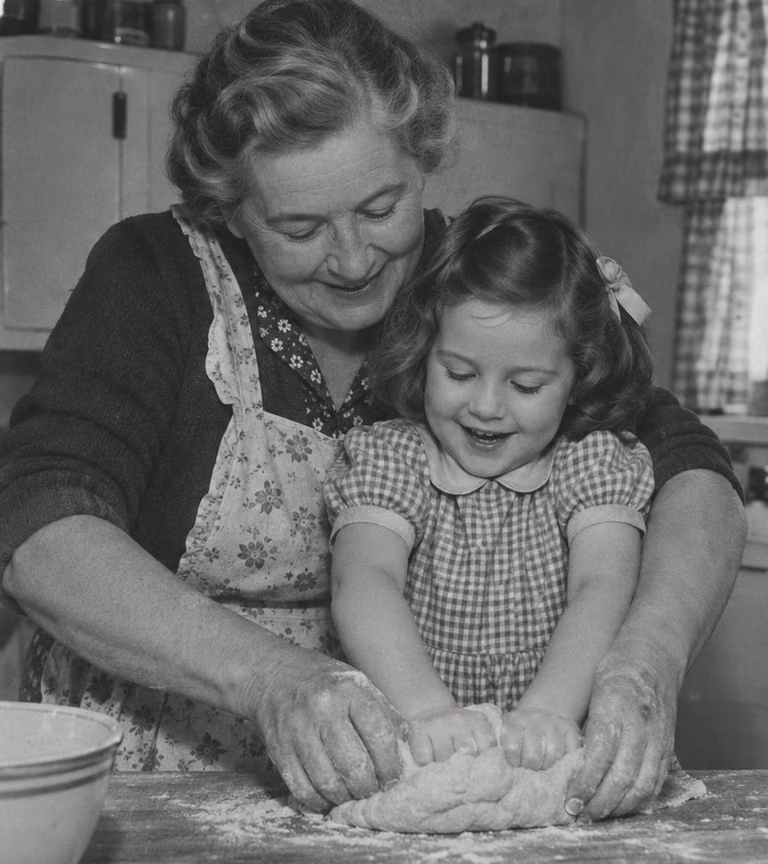
Царапины на отпечатке
На семейной фотографии белые полосы пересекают фартук и стол. После реставрации легче рассмотреть руки и складки одежды.
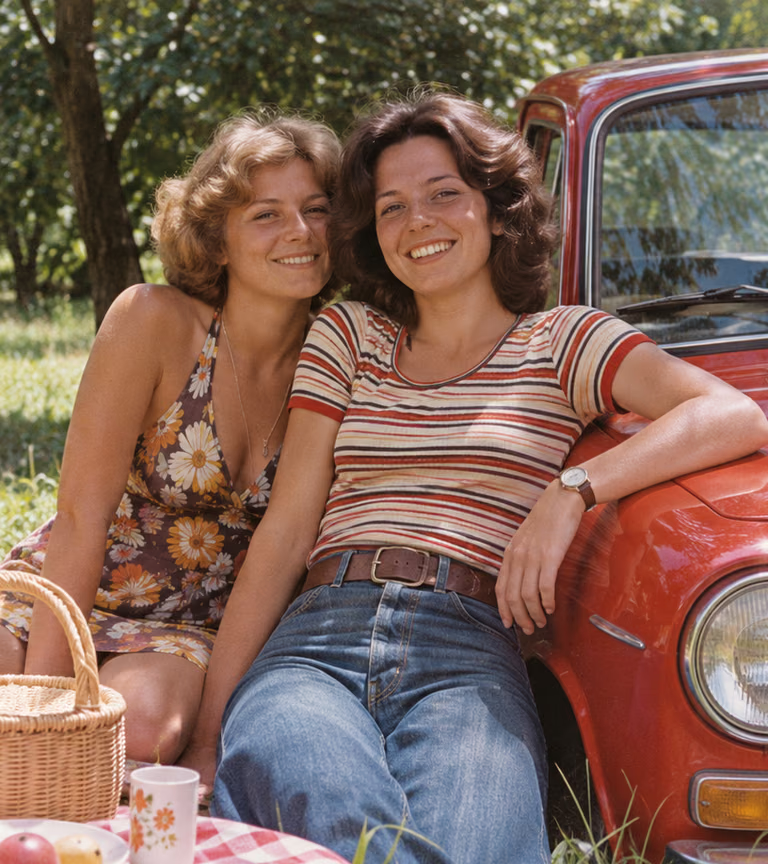
Выцветший цветной кадр
На снимке с пикника розовый оттенок скрывает цвет машины и зелень деревьев. Сравните оттенки кожи и светлые полоски на футболке.
Почему удобно в Onephoto
Одно фото для начала
Не нужна серия снимков: достаточно подходящего оригинала.
Без сложного редактора
Загрузка, обработка и скачивание на одной странице.
Стоимость до запуска
Цена видна на основной кнопке. Выбор файла не запускает обработку.
Результат перед сохранением
Посмотрите готовое изображение и решите, подходит ли оно.
Как получить хороший результат
Подготовьте исходник
Положите отпечаток на ровную поверхность у окна. Держите телефон параллельно снимку и выключите вспышку. Оставьте в кадре все края, в том числе повреждённые. Если есть скан, загрузите его.
Проверьте детали
Сверьте лица и подписи с оригиналом, особенно в местах разрывов. Увеличьте участок вдоль бывшего сгиба и проверьте, совпадают ли линии одежды и фона. Храните исходный скан рядом с восстановленной копией.
Частые вопросы
Как восстановить старую фотографию с помощью ИИ?
Выберите скан или фотографию отпечатка. Войдите в аккаунт и нажмите «Восстановить фото». Обработка автоматическая. Когда появится результат, проверьте знакомые черты людей и скачайте копию.
Какие повреждения поддаются реставрации?
Лучше всего начинать со снимков, на которых сохранились лица и основные контуры. Нейросеть может смягчить следы сгибов, потёртости, мелкие царапины и пятна, ориентируясь на соседние участки.
Как переснять бумажную фотографию без сканера?
Снимайте при рассеянном свете без вспышки. Если альбомный карман бликует, измените положение источника света. Перед загрузкой приблизьте снимок и убедитесь, что видна сама фотография, а не отражение телефона.
Подойдёт ли старое чёрно-белое фото?
Да. На монохромном отпечатке удобно оценить устранение царапин по переходам от света к тени. При сравнении портрета обратите внимание на глаза, губы и линию волос.
Можно ли вернуть цвет выцветшему снимку?
Когда на цветном отпечатке сохранились оттенки, обработка может сделать их заметнее. Точный цвет платья или автомобиля по выцветшему кадру определить удаётся не всегда.
Что будет, если часть лица или угол фотографии утрачены?
ИИ может предложить продолжение по окружающим деталям. Если важна точность семейного портрета, сравните результат с другими снимками человека. Подписи и даты с повреждённых участков лучше проверить отдельно.
Можно ли отреставрировать фото бесплатно и без регистрации?
Посмотреть примеры и выбрать файл для предпросмотра можно бесплатно. Для реставрации войдите в аккаунт. Один запуск стоит 5 монет.
Какие файлы можно загрузить с телефона?
Подойдут JPG, PNG и WebP до 10 МБ. Если скан сохранён в PDF или телефон снял в HEIC, экспортируйте нужный кадр в JPG или PNG.
Когда выбрать улучшение качества вместо реставрации?
Если бумага цела, а цифровой кадр выглядит мягким, попробуйте «Улучшить качество фото». Реставрация подходит для видимых повреждений отпечатка. Для подготовки файла большего размера в пикселях есть отдельное увеличение разрешения.
Можно ли восстановить удалённую фотографию?
Для реставрации нужна сохранившаяся копия изображения. Если файл удалён, сначала поищите его в корзине, облачном архиве или переписке.
Как сохранить восстановленный снимок?
Нажмите «Скачать результат» и сохраните файл рядом с исходным сканом. Так у вас останутся и цифровая копия оригинала, и версия для семейного альбома.