
Изменить цвет волос на фото
Загрузите портрет и примерьте новый цвет волос с помощью ИИ. Выберите оттенок из примеров или опишите свой — от тёплого медного до холодного блонда.
Можно перетащить фото или вставить из буфера
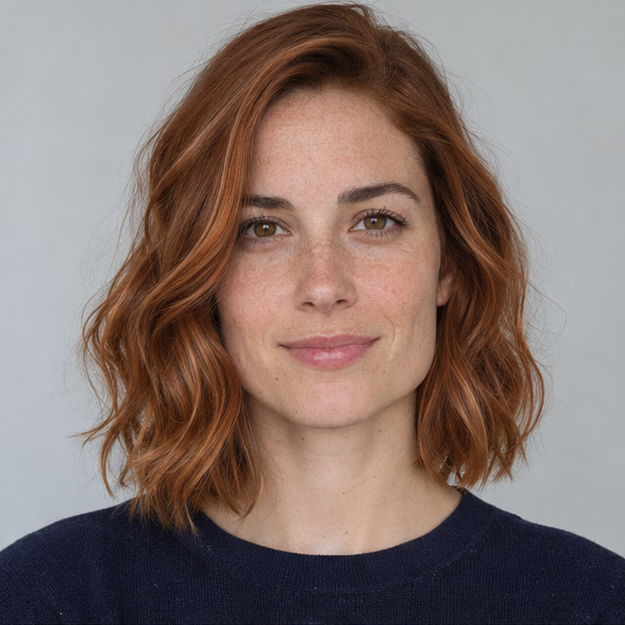
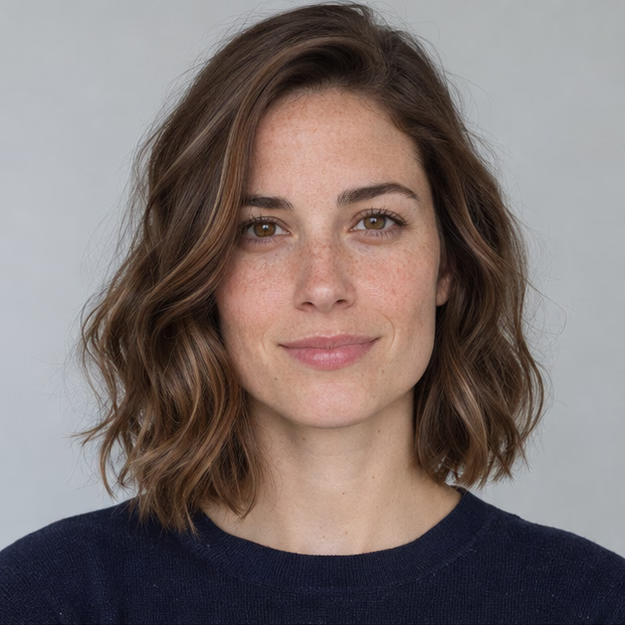
Три оттенка на одном портрете
Посмотрите, как каштановые волосы выглядят в медном, бежевом и шоколадном оттенках. Пробор, волны и освещение в примерах одинаковые.
Как пользоваться инструментом
1Загрузите фотографию
Выберите снимок на устройстве, перетащите его в рабочую зону или вставьте из буфера.
2Выберите оттенок
Возьмите оттенок из примеров или опишите свой. Уточните, хотите ли сделать волосы светлее или темнее и какой подтон вам нравится.
3Скачайте результат
Проверьте детали готового изображения и сохраните его на устройство.
Для каких задач подойдёт
Тёплый медный
Примерьте рыжеватый тон и посмотрите, как тёплые пряди обрамляют лицо.
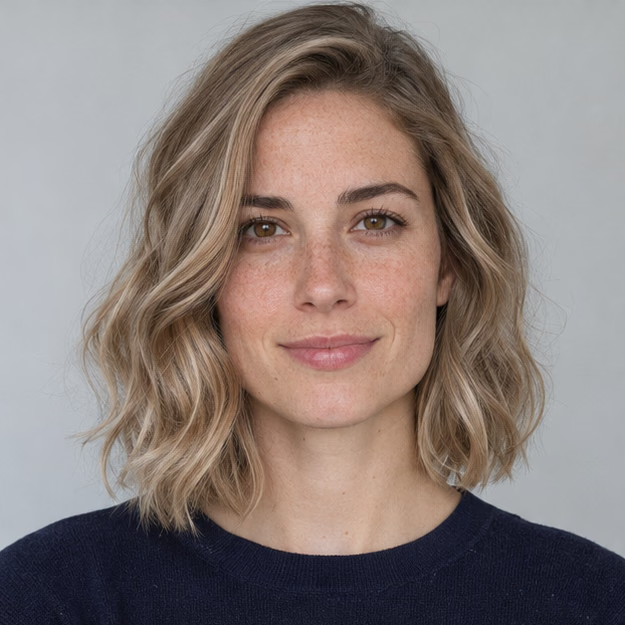
Бежевый блонд
Сравните светлые пряди с исходным каштановым цветом. Чуть более тёмные корни сохраняют глубину у пробора.
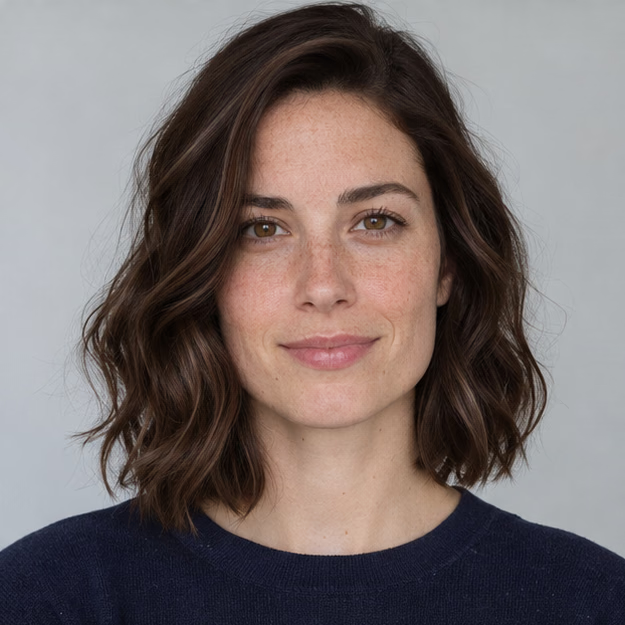
Тёмный шоколад
Посмотрите, как более глубокий коричневый оттенок меняет контраст между волосами и кожей.
Почему удобно в Onephoto
Одно фото для начала
Не нужна серия снимков: достаточно подходящего оригинала.
Без сложного редактора
Загрузка, обработка и скачивание на одной странице.
Стоимость до запуска
Цена видна на основной кнопке. Выбор файла не запускает обработку.
Результат перед сохранением
Посмотрите готовое изображение и решите, подходит ли оно.
Как получить хороший результат
Подготовьте исходник
Выберите портрет, где видны корни и кончики. Мягкий свет от окна подойдёт лучше цветной подсветки: так проще сравнить тёплый и холодный подтон.
Проверьте детали
Сравните пряди у лица и на концах, затем посмотрите на брови и кожу. Если нужен другой тон, сохраните результат и для следующей примерки снова выберите исходник.
Частые вопросы
Как подобрать цвет волос по фото онлайн?
Начните с двух вариантов, между которыми выбираете, например тёплого медного и прохладного бежевого. Примерьте каждый на одном исходнике и сравните пряди рядом с лицом. Так проще понять, какой оттенок вам нравится.
Как изменить цвет волос на своей фотографии?
Загрузите один портрет, укажите оттенок и нажмите «Изменить цвет волос». Можно выбрать пример и отредактировать его описание. Когда обработка закончится, скачайте получившийся снимок.
Можно ли примерить новый цвет волос бесплатно?
Посмотреть примеры и выбрать фотографию можно бесплатно. Для обработки своего снимка нужно войти в аккаунт. Цена одного запуска в монетах видна на кнопке до отправки фото.
Как описать цвет, если я не знаю названия краски?
Опишите, что хотите увидеть: «немного светлее моего цвета, с золотистыми бликами» или «тёмный коричневый без рыжины». Можно отдельно указать, какими оставить корни.
Можно ли сравнить несколько оттенков на одном фото?
Да. Скачайте первый вариант, нажмите «Новое фото» и снова выберите исходный портрет. Укажите второй оттенок. Каждая обработка запускается отдельно.
Сохранится ли моя причёска при смене цвета?
Инструкция редактору задаёт ту же длину, форму, пробор и свет. После обработки сравните края волос, мелкие пряди и брови с оригиналом. Для примерки другой стрижки есть инструмент «Подобрать причёску».
Можно ли использовать фото с телефона?
Да. Откройте страницу в браузере и выберите JPG, PNG или WebP до 10 МБ. Подойдёт селфи без цветного фильтра, на котором волосы хорошо отделяются от фона.
Можно ли выбрать краску по результату?
Сохранённый портрет удобно показать колористу как пример желаемого оттенка. Результат окрашивания зависит от исходной базы, предыдущего окрашивания и состава красителя. Редактор не подбирает номер краски.
Другие инструменты для ваших фото
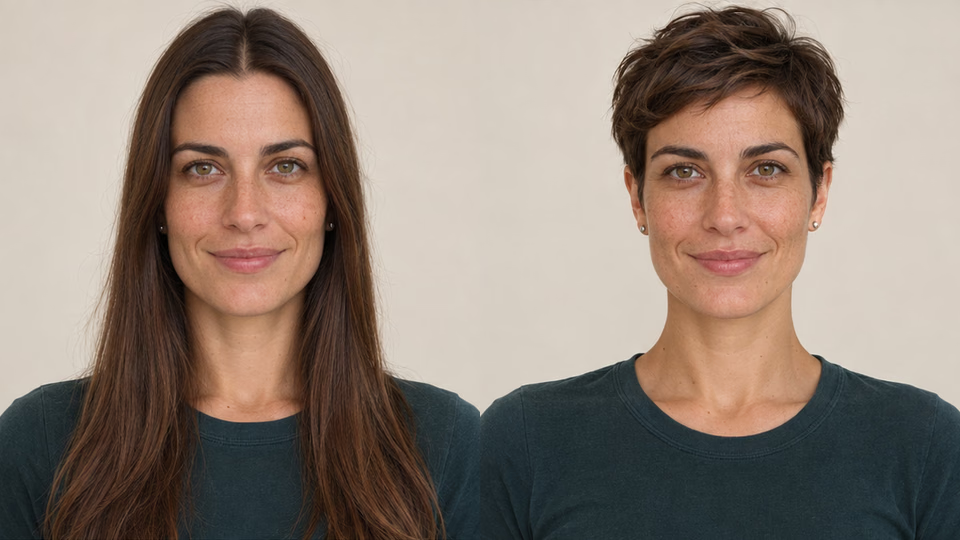
Подобрать причёску
На исходном фото — длинные волосы с прямым пробором. Сравните, как каре открывает шею, чёлка обрамляет глаза, а пикси меняет силуэт.
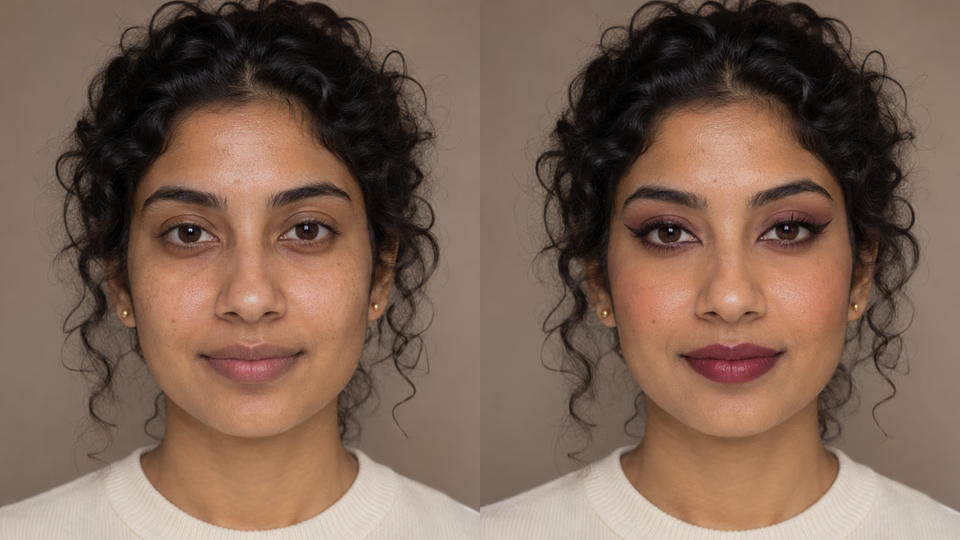
Подобрать макияж
Портрет и свет в обеих парах одинаковые. Сравните мягкий румянец и розовый блеск со сливовыми тенями, стрелками и ягодной помадой.
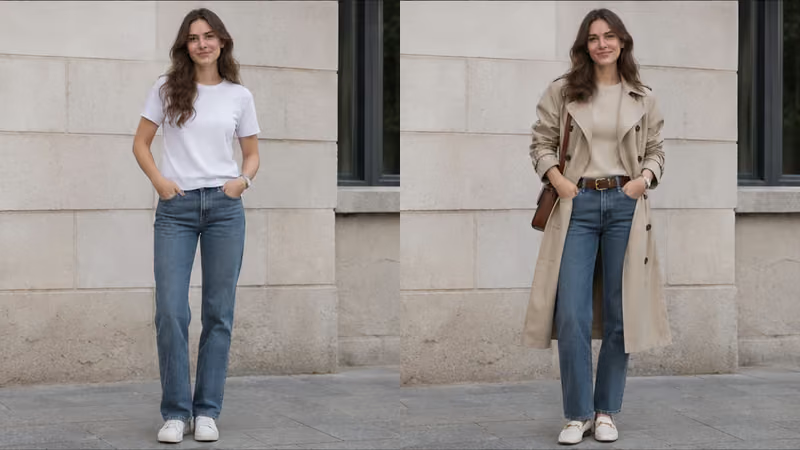
Подобрать свой стиль
Повседневная одежда, деловой образ и комплект для выхода.
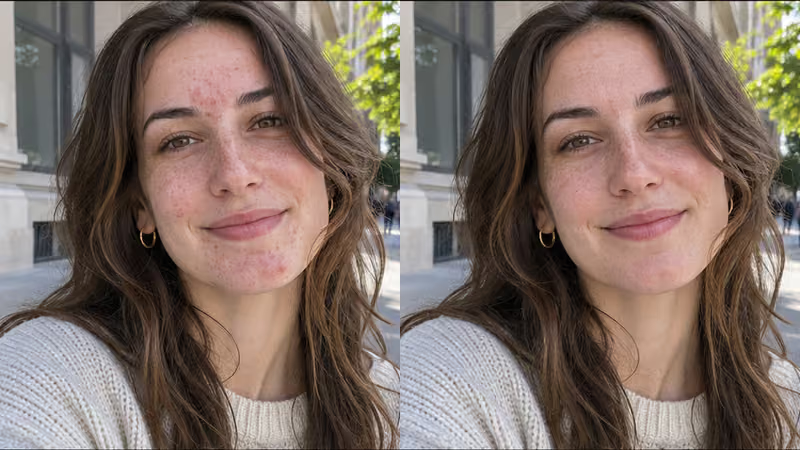
Убрать акне
Меньше заметных воспалений при естественной текстуре кожи.
Попробуйте со своим фото
Выберите свой портрет и посмотрите, как на нём будет выглядеть новый оттенок волос.
Вернуться к инструменту