
Заменить лицо на фото
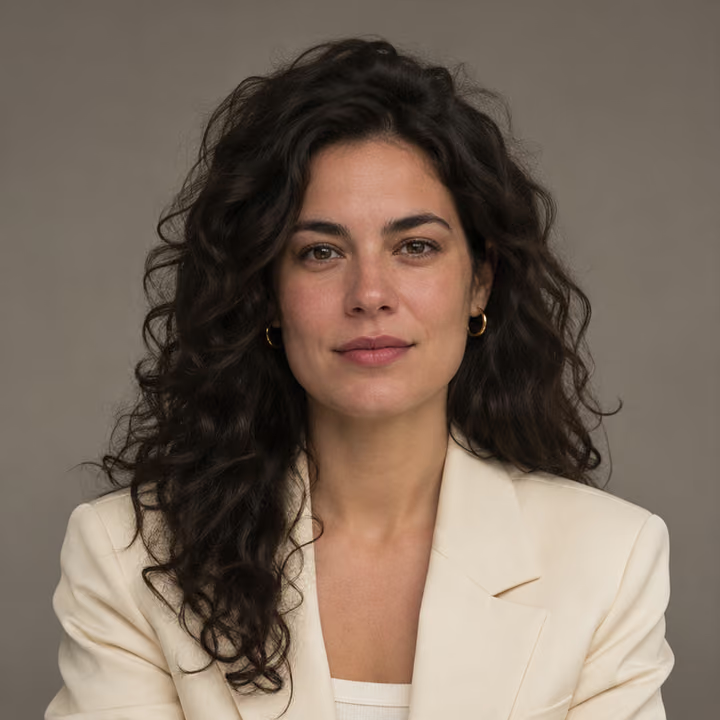
Добавьте кадр и отдельный портрет. Нейросеть попробует перенести лицо со второго фото в первое, сохранив сцену, позу и одежду.
Сначала кадр для замены, затем портрет для переноса лица
JPG, PNG или WebP до 10 МБ
Примеры замены лица на фото
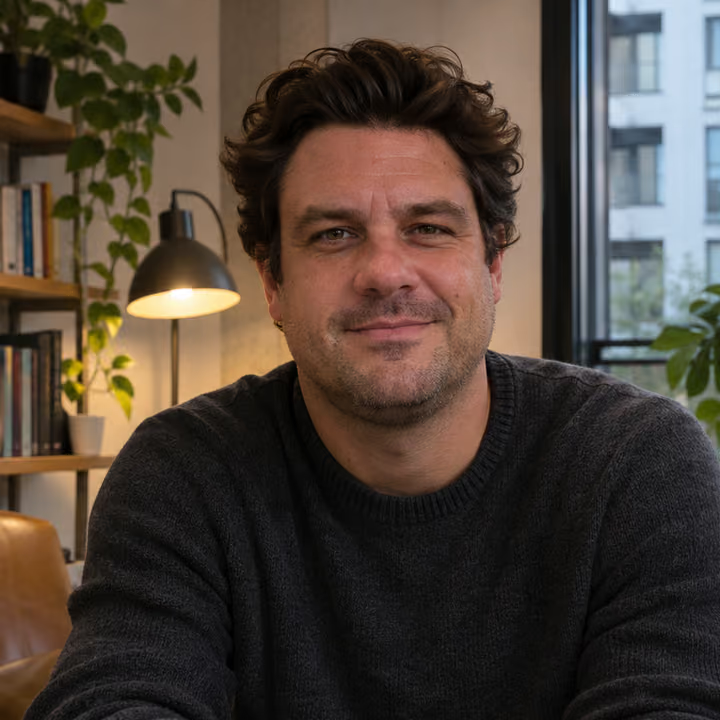
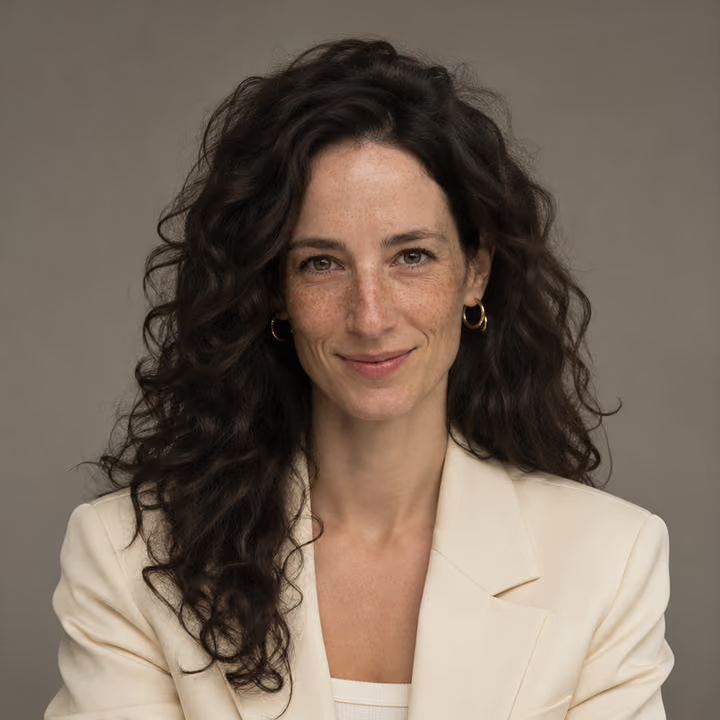
Студийный портрет, кадр в интерьере и фото на улице до и после замены лица.
Как пользоваться инструментом
1Загрузите кадр для замены
Первое фото задаёт фон, позу и одежду.
2Добавьте портрет
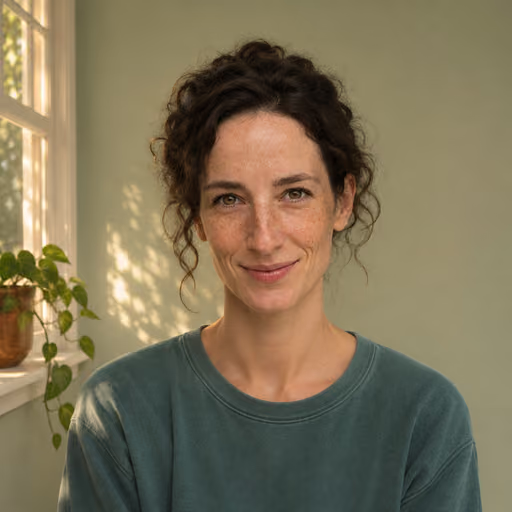
Второе фото показывает лицо, которое нужно перенести в кадр.
3Скачайте готовое фото
Войдите и нажмите «Заменить лицо». Когда фото будет готово, проверьте сходство и скачайте его.
Для каких задач подойдёт
Портрет крупным планом
Крупное открытое лицо и мягкий свет упрощают перенос.
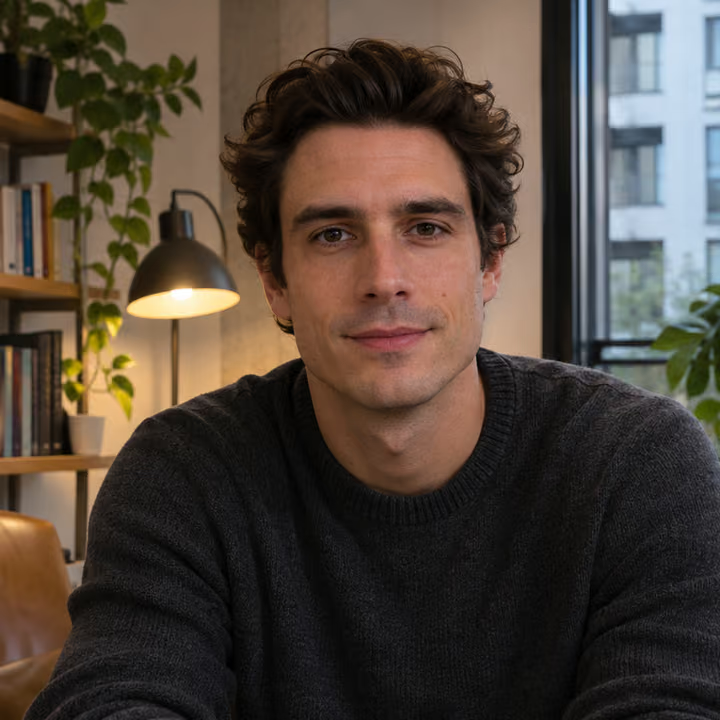
Фото в готовом образе
Используйте кадр с подходящей одеждой и позой, затем добавьте собственный портрет.
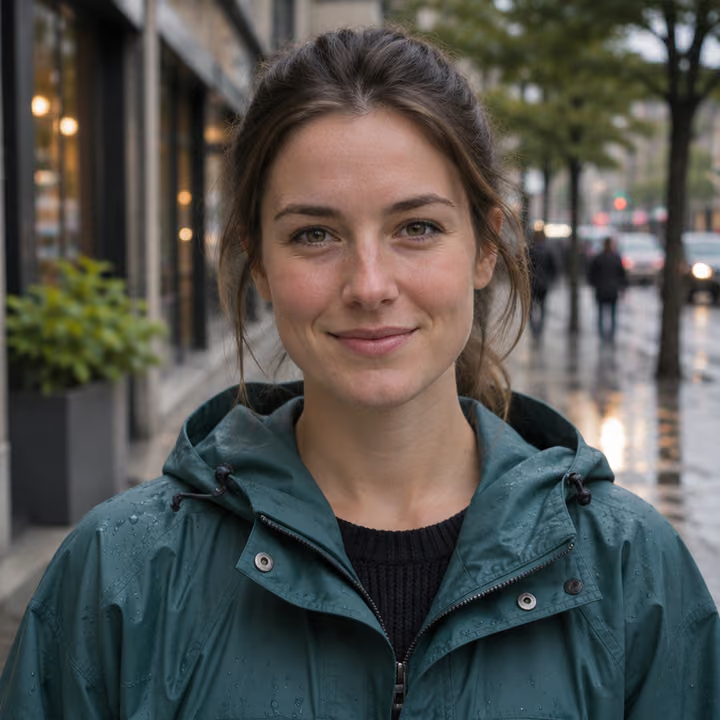
Уличный кадр
Выбирайте исходники с похожим направлением света и поворотом головы.
Почему удобно в Onephoto
Понятный порядок файлов
Сначала кадр, затем портрет для переноса лица.
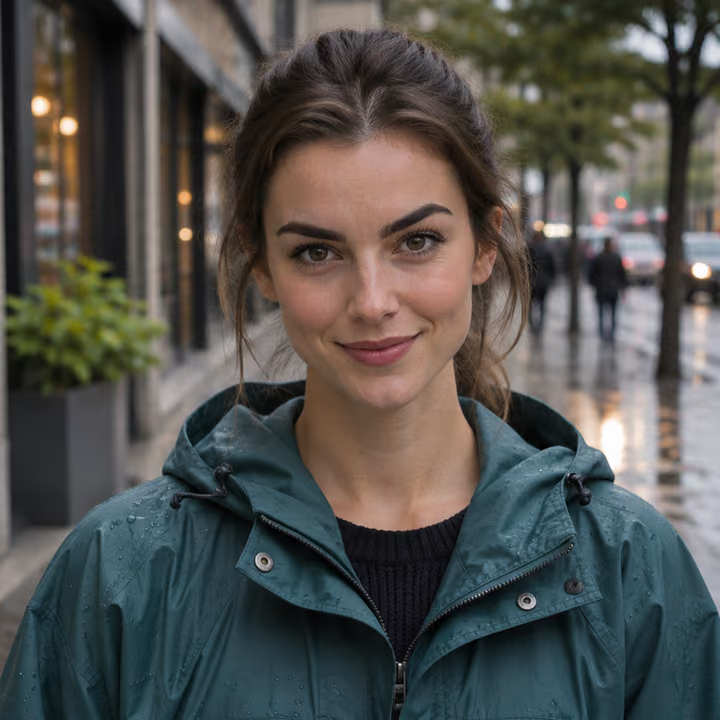
Готовые варианты
Портрет, Кадр в интерьере, Кадр на улице.
Цена перед запуском
Стоимость видна до запуска. Выбор настройки не списывает монеты.
Проверка перед сохранением
Посмотрите на границы и важные детали в готовом изображении.
Как подготовить хорошее фото
Одно лицо в кадре
Выбирайте кадры с одним человеком.
Похожие ракурсы
Сильный разворот головы затрудняет перенос.
Согласие на использование
Используйте свои фотографии или фото людей, согласившихся на обработку.
Проверьте готовое изображение
Сравните с исходником и посмотрите на важные детали крупным планом.
Узнаваемость
Сравните глаза, нос и рот со вторым исходником.
Границы лица
Посмотрите на виски, подбородок и линию волос.
Поза и свет
Сравните позу и фон с первым снимком.
Вопросы и ответы
Как заменить лицо на фотографии?
Сначала добавьте кадр, в котором нужно заменить лицо, затем отдельный портрет человека для переноса. После входа нажмите кнопку обработки. Нейросеть создаст новый вариант первого кадра с чертами человека со второго фото; проверьте результат перед скачиванием.
В каком порядке нужно загружать фотографии?
Первое изображение задаёт сцену, позу, одежду и фон. Второе служит источником лица. Если поменять их местами, задача для нейросети изменится. До запуска проверьте оба превью и при необходимости удалите неверно выбранный файл крестиком.
Как выбрать портрет, чтобы лицо выглядело естественно?
Лучше взять резкий портрет с похожим поворотом головы и освещением, как в основном кадре. Лицо не должно быть закрыто волосами, рукой или тёмными очками. Сильное различие ракурсов усложняет перенос и может привести к неестественным глазам или контуру челюсти.
Сохранятся ли фон, одежда и поза?
Задача инструмента — сохранить сцену первого снимка и заменить лицо. Но нейросеть перерисовывает изображение, поэтому отдельные детали могут измениться. Проверьте воротник, волосы, украшения, руки и фон, особенно рядом с границами лица.
Можно ли заменить лицо на групповом фото?
Для предсказуемого результата лучше использовать кадр с одним хорошо видимым лицом. На этой странице нет выбора конкретного человека кистью или рамкой. При нескольких лицах нейросеть может изменить не того участника или затронуть остальных.
Можно ли заменить лицо в видео или получить файл со слоями?
Нет, инструмент работает с двумя неподвижными изображениями и создаёт готовый растровый кадр. Обработка видео, анимации и экспорт лица отдельным слоем здесь не предусмотрены. Результат запрашивается с квадратной композицией 1:1, поэтому проверьте кадрирование.
Что делать, если лицо получилось непохожим или заметен переход?
Попробуйте исходники с более близкими ракурсом, масштабом лица и направлением света. На готовом фото особенно внимательно сравните глаза, оттенок кожи и границы подбородка. Сохраните нужный вариант перед новой попыткой; повторная генерация оплачивается отдельно.
Можно ли использовать фотографию другого человека?
Используйте своё фото или снимок человека, который разрешил такую обработку. Согласуйте публикацию результата, особенно если кадр выглядит как реальная ситуация. Не выдавайте созданное изображение за документальное подтверждение события, которого не было.
Какие файлы подходят?
Два фото. JPG, PNG или WebP, до 10 МБ на файл. Выбирайте чёткий оригинал: скриншот или многократно пересохранённая копия могут потерять детали. Если фото сохранено в HEIC, сначала преобразуйте его в JPG или PNG.
Сколько стоит обработка?
Один запуск стоит 2 монеты. Просмотр примеров, выбор фотографии и подготовка настроек не оплачиваются. Если нужен ещё один вариант, повторная обработка расходует монеты отдельно; проверьте стоимость на основной кнопке перед запуском.
Нужно ли входить в аккаунт?
Для генерации нужны вход в аккаунт и достаточный баланс монет. Выбрать файл для локального предпросмотра и подготовить настройки можно заранее. Просмотр страницы или смена варианта сами по себе не запускают платную обработку.
Когда фото отправляется на сервер?
При выборе файла сначала появляется локальное превью. После входа и нажатия основной кнопки изображение отправляется на сервер для обработки; оригинал на вашем устройстве не перезаписывается. Условия работы с данными приведены в политике конфиденциальности Onephoto.
Что делать, если файл не открывается?
Проверьте, что файл действительно имеет формат JPG, PNG или WebP и не превышает 10 МБ. HEIC нужно конвертировать, а не просто переименовать расширение. Если поддерживаемое фото не открывается, сохраните новую копию и выберите её повторно.
Другие инструменты для ваших фото
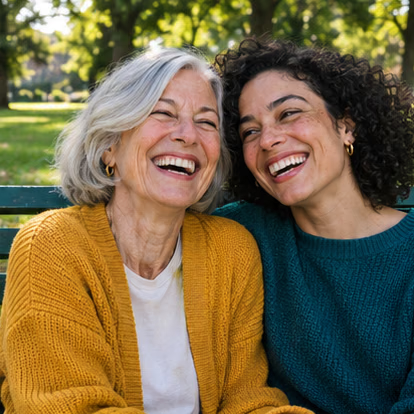
Объединить фото
Два отдельных портрета становятся общим снимком на скамейке. Цвет одежды помогает узнать обеих женщин.
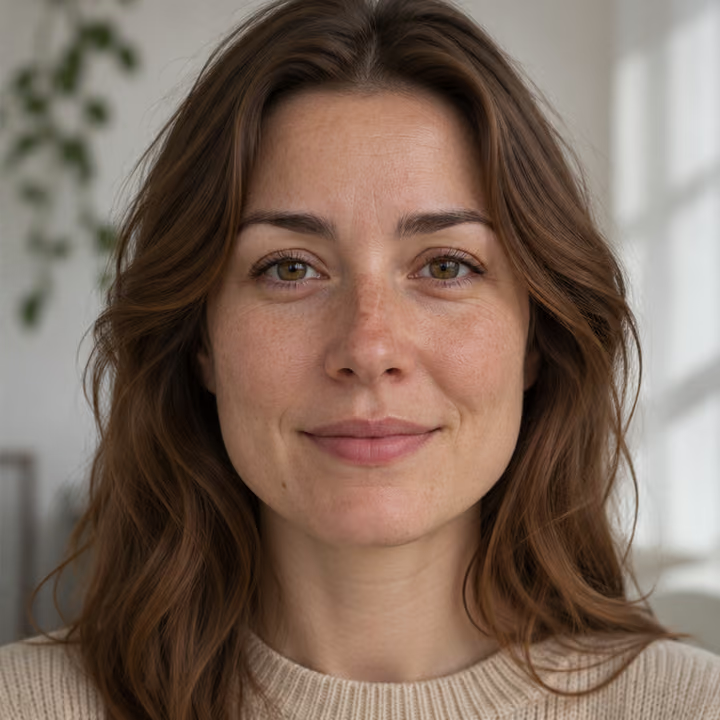
Улучшить кожу лица на фото
Подходит для портрета, на котором заметны небольшие перепады тона.
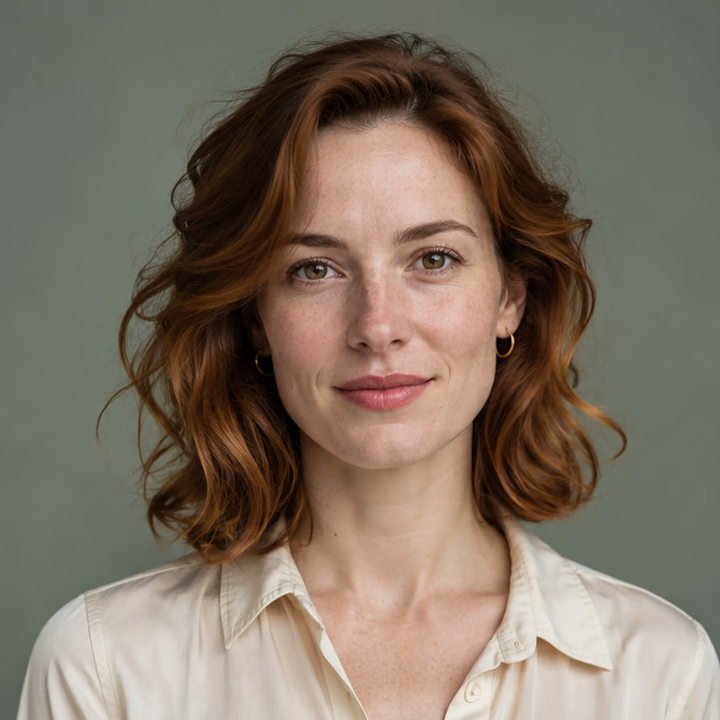
Круглая обрезка фото
Подготовьте композицию так, чтобы лицо целиком попадало в круглое превью.
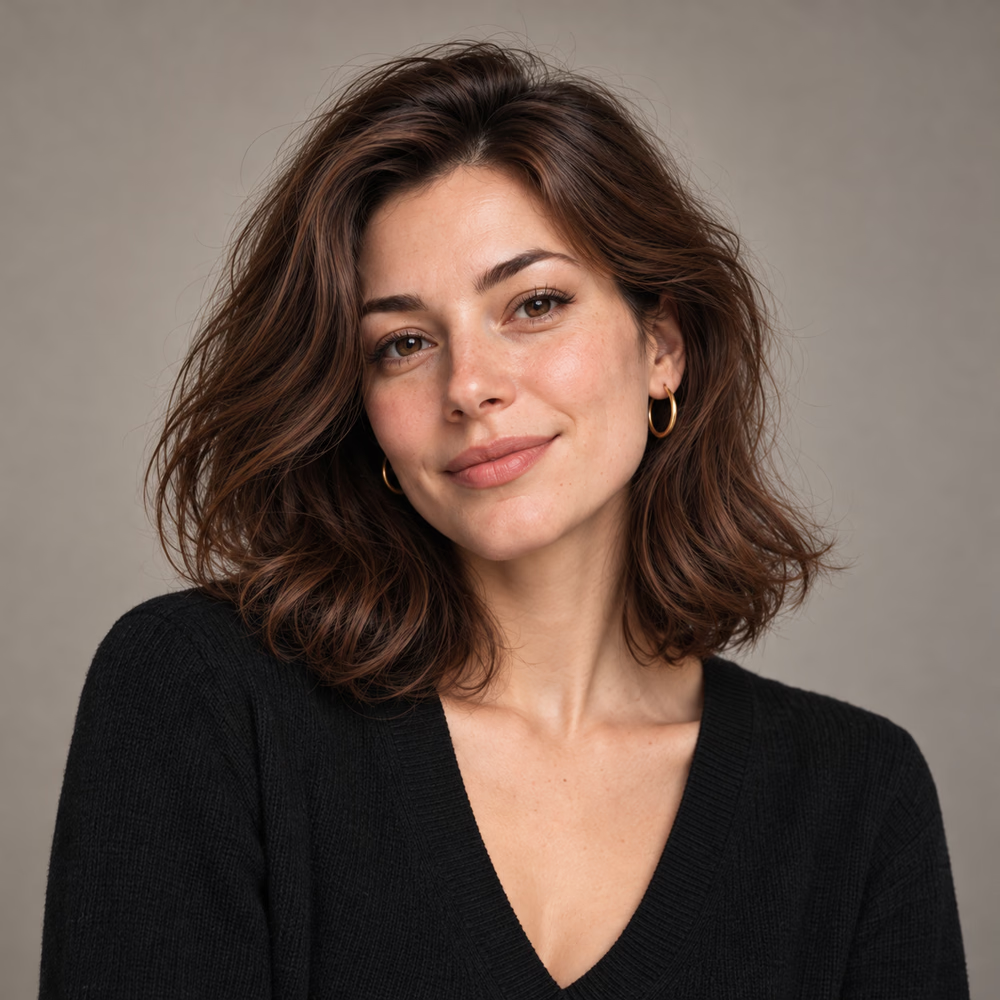
Создать аватарку
Выберите образ для профиля: естественный, деловой, аниме и другие стили.
Попробуйте со своим фото
Вернитесь к инструменту, добавьте фотографию и выберите нужные настройки.
Вернуться к инструменту