
Сделать рисунок из фото
Превратите фотографию в рисунок с помощью ИИ. Выберите карандаш для портрета со штриховкой, акварель для цветной картины или тушь для контрастной графики.
Иллюстрация стиля1. Добавьте фото
Можно перетащить фото или вставить из буфера
Примеры рисунков по фотографии
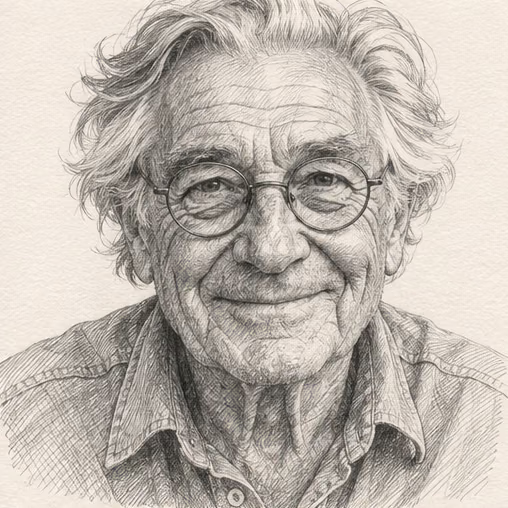
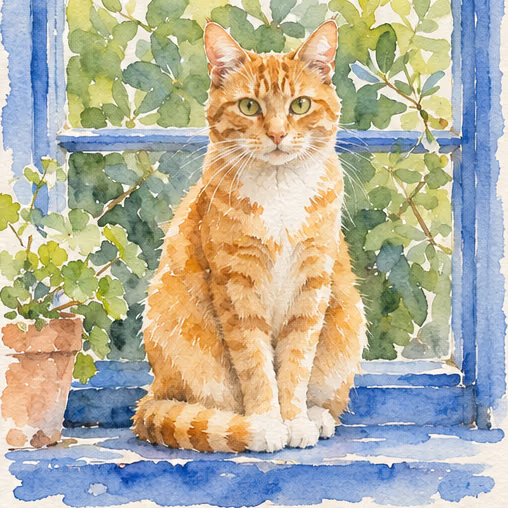
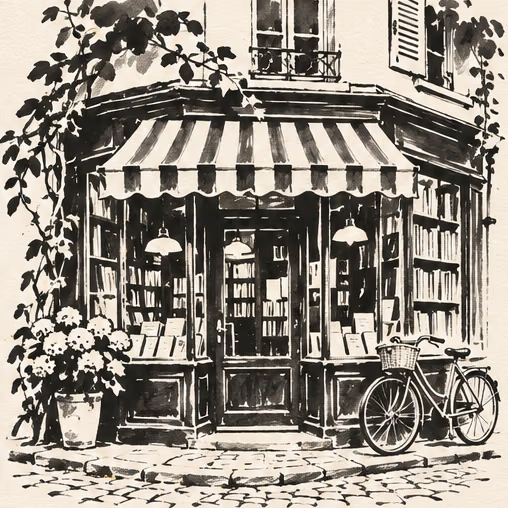
На портрете карандаш передаёт складки кожи и блики на очках. В акварели шерсть кота складывается из цветных пятен, а тушь подчёркивает контуры книжной лавки и велосипеда.
Как пользоваться инструментом
1Добавьте фотографию
Загрузите чёткий портрет, снимок питомца, предмета или пейзажа.
2Выберите технику
Выберите карандаш, акварель или тушь и нажмите «Создать рисунок».
3Скачайте рисунок
Когда рисунок будет готов, сравните его с исходным фото и нажмите «Скачать результат».
Для каких задач подойдёт
Для портрета в подарок
Подготовьте цифровой рисунок по личной фотографии. Перед печатью проверьте размер файла.
Для истории о питомце
Сохраните характерный окрас, взгляд и позу в художественной подаче.
Для открытки и обложки
Превратите городской снимок в иллюстрацию для публикации или личного проекта.
Почему удобно в Onephoto
Три понятных материала
Не нужно писать запрос: выберите визуальную технику по примеру.
Не только лица
Можно попробовать фотографии животных, архитектуры и предметов.
Цена перед запуском
Стоимость показана на основной кнопке; выбор техники не запускает генерацию.
Сравнение с исходником
Оригинал остаётся доступным, чтобы проверить сходство и композицию.
Как подготовить хорошее фото
Различимые контуры
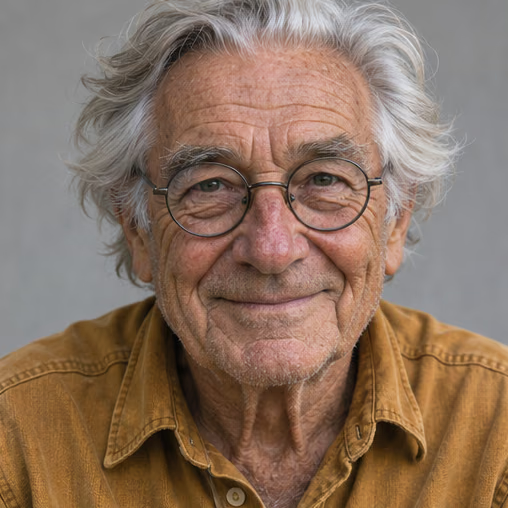
Резкие глаза, шерсть и границы предметов дают больше опорных деталей, чем размытый кадр.
Один главный сюжет
Очень мелкие лица и сложный фон могут потерять детали при перерисовке.
Материал под настроение
Для деликатного портрета попробуйте карандаш; для лёгкого цвета — акварель; для линий — тушь.
Проверьте готовое изображение
Сравните с исходником и посмотрите на важные детали крупным планом.
Узнаваемые детали
Сравните форму лица, глаза, окрас животного и характерные элементы предмета.
Штрих и границы
Посмотрите крупно на руки, глаза, мелкие линии и фон: ИИ может изменить детали.
Размер для печати
Оцените фактическое разрешение файла. Экранное превью не гарантирует качество большого постера.
Вопросы и ответы
Как сделать карандашный рисунок из фотографии?
Загрузите снимок, выберите «Карандаш» и нажмите «Создать рисунок». Для портрета подойдёт кадр, где хорошо видны глаза и черты лица. Нейросеть передаст свет и тень графитовой штриховкой.
Чем отличаются карандаш, акварель и тушь?
Карандаш передаёт объём штриховкой, акварель — мягкими цветовыми переходами, а тушь подчёркивает линии и контраст. Техника влияет на весь кадр, включая фон. Для спокойного портрета можно начать с карандаша, а для цветного сюжета — с акварели.
Какие фотографии лучше превращаются в рисунок?
Лучше подходят резкие снимки с понятным главным объектом и достаточным освещением. Для портрета важно хорошо видимое лицо, для архитектуры — читаемые контуры здания. Сильное размытие и мелкие детали на перегруженном фоне усложняют перерисовку.
Можно ли сделать рисунок питомца, предмета или пейзажа?
Да, инструмент не ограничен портретами. Можно использовать фото животного, натюрморта или городского вида. Выбирайте кадр, в котором хорошо видны форма и характерные детали: ИИ может упростить шерсть, узоры, мелкие надписи и элементы вдали.
Останется ли человек на рисунке узнаваемым?
Нейросеть получает задачу сохранить характерные черты, но художественная стилизация меняет линии и фактуру. Чёткий портрет без сильных фильтров помогает сохранить сходство. После обработки сравните форму лица, глаза, причёску и заметные особенности с оригиналом.
Как ИИ создаёт арт по фото?
Нейросеть берёт композицию и основные формы со снимка и заново рисует их в выбранной технике. Поэтому линии и небольшие детали могут отличаться от исходника. Если нужно только убрать цвет без изменения объектов, используйте инструмент чёрно-белого фото.
Можно ли сделать рисунок по фото бесплатно?
Одна генерация стоит 2 монеты. Переключать техники до запуска и смотреть примеры можно бесплатно. Если хотите получить несколько рисунков в разных техниках, каждый вариант нужно создавать отдельным платным запуском.
Можно ли пользоваться без регистрации?
Посмотреть примеры, выбрать фото для локального предпросмотра и технику можно без входа. Для обработки на сервере требуется аккаунт и достаточный баланс. Выбор техники сам по себе не запускает генерацию и не расходует монеты.
Какие файлы можно загрузить?
Подходит одна фотография в JPG, PNG или WebP размером до 10 МБ. HEIC сначала преобразуйте в JPG или PNG. Лучше загружать сам файл фотографии, а не скриншот из мессенджера: на нём могут быть сжатие и лишние элементы интерфейса.
Можно ли скачать рисунок в SVG или по слоям?
Нет, результат — готовое растровое изображение. Отдельных слоёв, редактируемых штрихов и векторного SVG инструмент не создаёт. Если нужен файл для плоттера или дальнейшего векторного редактирования, потребуется отдельная подготовка.
Подойдёт ли рисунок для печати?
Это зависит от разрешения скачанного изображения и желаемого размера отпечатка. Проверьте чёткость в полном размере и требования типографии перед заказом. Большая печать не делает небольшой файл детальнее; сохраняйте результат без дополнительного сжатия мессенджером.
Как попробовать другую технику и не потерять результат?
Сначала скачайте понравившийся рисунок. Затем начните обработку нового фото, выберите исходную фотографию и другую технику. Каждый запуск создаёт новый вариант и оплачивается отдельно; переключение примеров не меняет уже готовый файл.
Что происходит с исходной фотографией?
При выборе файла сначала появляется локальный предпросмотр. После входа и запуска фото отправляется на обработку. Оригинал на вашем устройстве не перезаписывается; условия работы с данными описаны в политике конфиденциальности Onephoto.
Другие инструменты для ваших фото
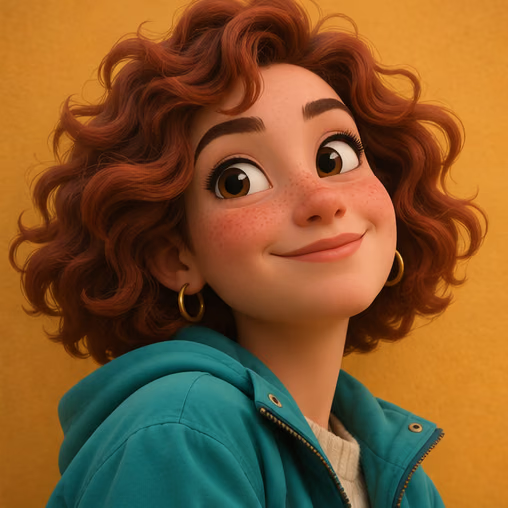
Фото в мультяшном стиле
Личный мультяшный персонаж для мессенджера, сообщества или игрового аккаунта.
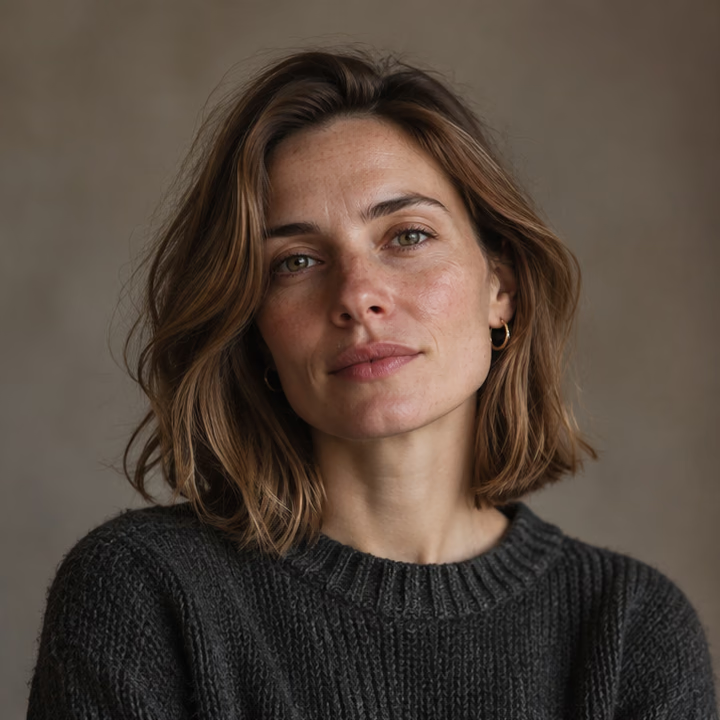
Чёрно-белое фото
Спокойное фото для мессенджера, страницы команды или личного сайта.
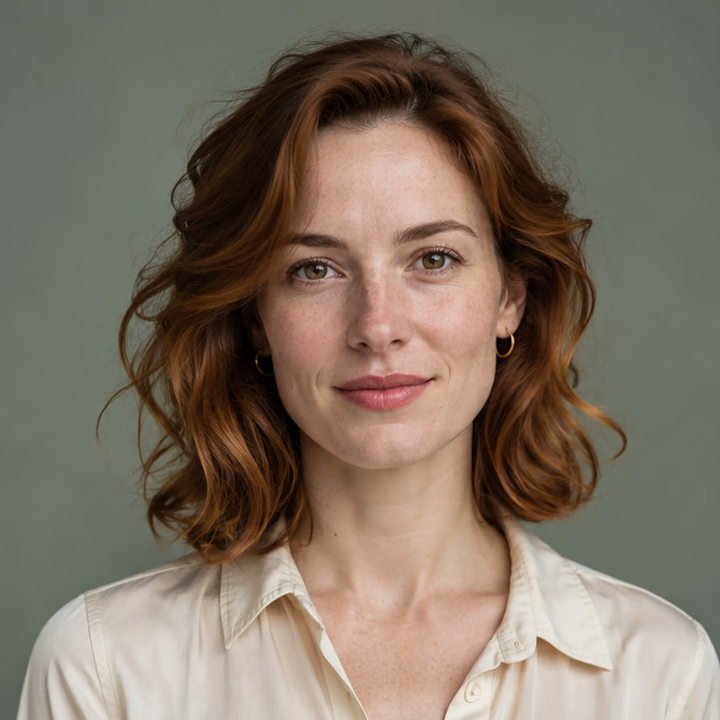
Круглая обрезка фото
Подготовьте композицию так, чтобы лицо целиком попадало в круглое превью.
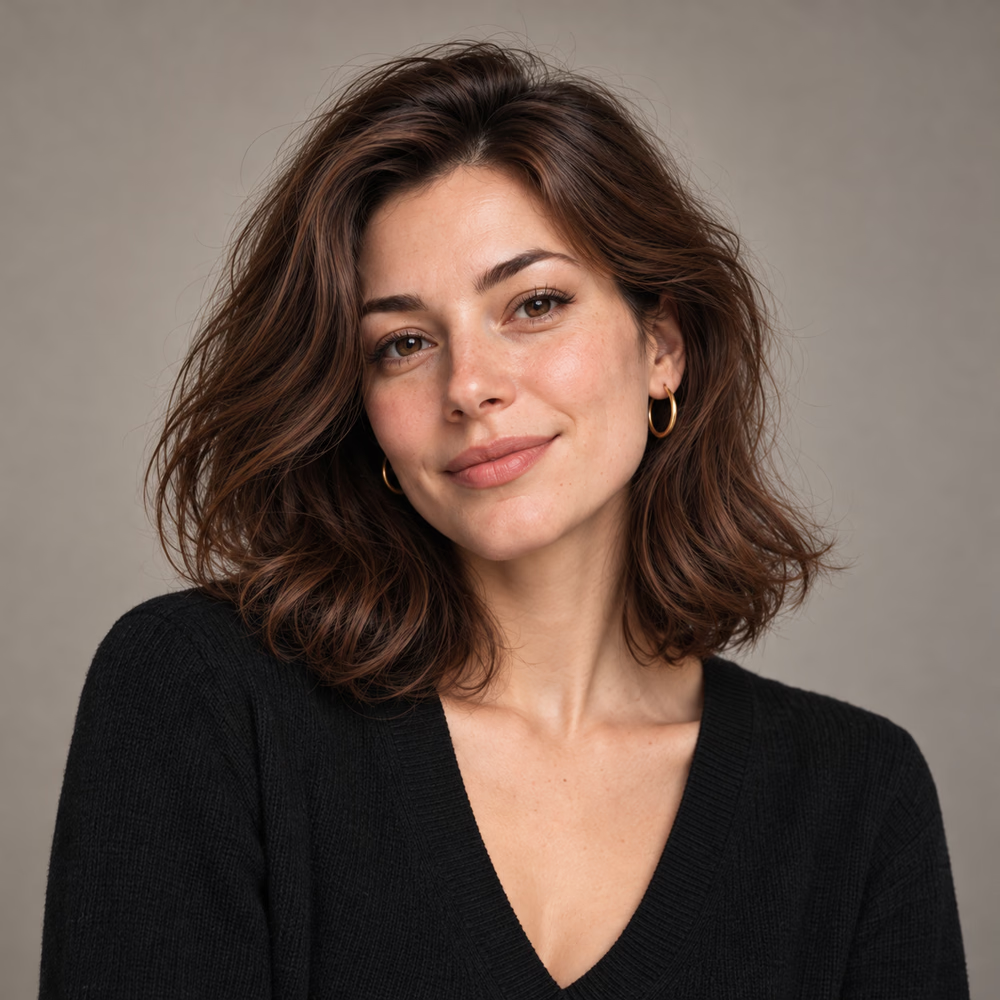
Создать аватарку
Выберите образ для профиля: естественный, деловой, аниме и другие стили.
Попробуйте со своим фото
Вернитесь к инструменту, добавьте фотографию и выберите нужные настройки.
Вернуться к инструменту