
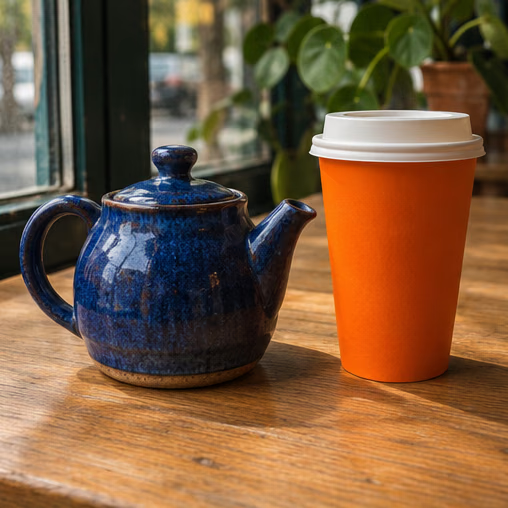
Убрать объект с фото
Уберите лишнее с фото с помощью ИИ. Опишите предмет и его положение в кадре, и нейросеть дорисует на его месте столешницу, ткань или другой фон.
Перетащите фото сюда или вставьте из буфера
JPG, PNG или WebP до 10 МБ
Примеры удаления лишнего с фото
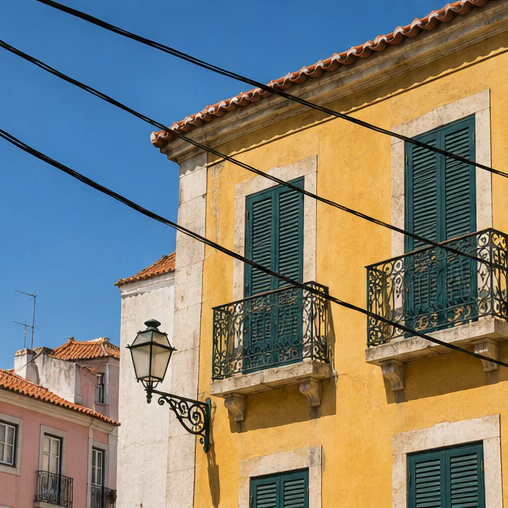
Дерево, ткань и фасад здания. На этих иллюстрациях видно, как может выглядеть поверхность после удаления предмета.
Как пользоваться инструментом
1Загрузите фотографию
Выберите снимок, на котором хорошо различим ненужный объект и область вокруг него.
2Опишите, что убрать
В поле под фото укажите объект и его положение, например «оранжевый стакан справа от чайника».
3Скачайте готовое фото
Войдите и запустите обработку. Сравните результат с исходником, затем скачайте фото.
Для каких задач подойдёт
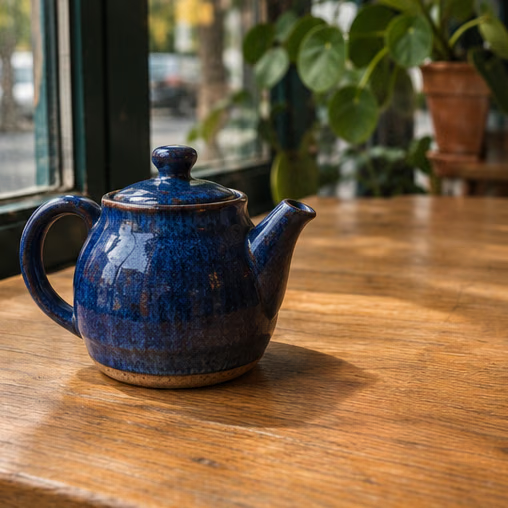
Подготовить фото товара
Уберите упаковку или стакан рядом с товаром. Проверьте его контур и тень на столе.
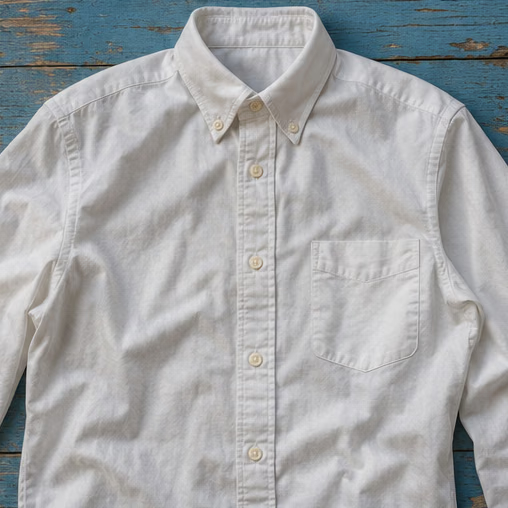
Убрать аксессуар с фото одежды
Уберите галстук с рубашки. На месте узла и ткани ИИ предложит свой вариант воротника и застёжки.
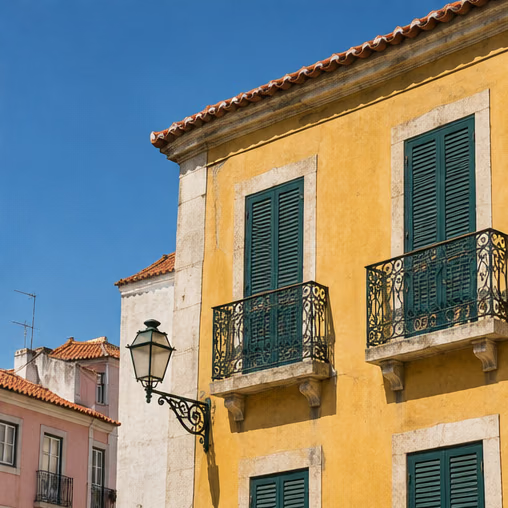
Подготовить городской снимок
Попробовать убрать провода или небольшой отвлекающий объект на фоне архитектуры.
Почему удобно в Onephoto
Достаточно описания
Не нужна сложная маска: назовите объект и его положение обычными словами.
Готовые подсказки
Примеры помогают сформулировать задачу, а описание можно изменить под свой кадр.
Цена до обработки
Монеты расходуются только при подтверждённом запуске, а не при выборе файла.
Оригинал рядом
Сравните результат с исходником и проверьте, что важные детали остались на месте.
Как подготовить хорошее фото
Назовите объект точно
Цвет, форма и расположение полезнее слов «убери лишнее». Особенно если похожих объектов несколько.
Начинайте с небольшого
Чем больше закрытая область, тем больше фона модели приходится придумывать.
Берегите главный сюжет
Если объект перекрывает лицо, руки или сложный узор, достоверно восстановить скрытое может не получиться.
Проверьте готовое изображение
Сравните с исходником и посмотрите на важные детали крупным планом.
Нужный объект исчез
Убедитесь, что удалён именно тот предмет, который вы указали.
Фон выглядит цельно
Посмотрите на повторяющиеся узоры, стыки пола, линии фасада и тени.
Остальное сохранилось
Сравните контуры, оттенки и фактуру вокруг изменённого участка.
Вопросы и ответы
Как убрать лишний объект с фотографии?
Добавьте фото и в поле описания укажите, что нужно удалить. После входа запустите обработку: нейросеть уберёт указанный объект и заполнит его место предполагаемым фоном. Перед скачиванием проверьте восстановленный участок и соседние детали.
Как описать объект, чтобы удалилось именно нужное?
Укажите цвет и положение предмета, например «оранжевый стакан справа от синего чайника». Если на столе несколько стаканов, добавьте примету нужного или укажите, какие оставить.
Как здесь работает ИИ-ластик для фото?
Нет, в этом инструменте объект выбирается текстовым описанием. Кисти, маски и точного выделения области нет. Для понятного запроса полезнее конкретные признаки и положение объекта, чем общая фраза «убрать всё лишнее».
Как убрать галстук на фото с помощью ИИ?
Напишите «убери бордовый галстук, оставь белую рубашку». ИИ дорисует скрытую ткань. Увеличьте результат и проверьте воротник, пуговицы и полоски узора, особенно если галстук закрывал большую часть рубашки.
Можно ли убрать провода, мусор или несколько предметов?
Можно перечислить объекты в одном описании. Однако длинные провода, множество мелких деталей и сложные пересечения повышают вероятность ошибок. Проверяйте весь затронутый участок; если потребуется новая попытка, она оплачивается отдельно.
Что появится на месте удалённого объекта?
ИИ достраивает область по соседним цветам, текстурам и перспективе. Он не восстанавливает достоверно то, что было скрыто за предметом. На кирпичной кладке, узорах или лицах могут появиться неточности, поэтому важно сравнить результат с исходником.
Изменится ли остальная фотография?
Инструкция просит сохранить окружение, свет и композицию, но это генеративная обработка, а не точная правка отдельных пикселей. Возможны изменения рядом с удалённой областью и в мелких деталях. Особенно внимательно проверьте лица, руки, надписи и повторяющиеся узоры.
Чем удаление объекта отличается от удаления фона?
Здесь исчезает выбранный предмет, а его место заполняется окружением. Удаление фона решает обратную задачу: оставляет главный объект и отделяет его от сцены. Если нужен отдельный силуэт на прозрачном фоне, выберите инструмент удаления фона.
Можно ли убрать лишний объект с фото онлайн бесплатно?
Одна обработка стоит 2 монеты. Написать или исправить описание до запуска можно бесплатно. Если результат требует новой попытки с уточнённым запросом, это отдельная генерация; стоимость показана на основной кнопке.
Можно ли убрать объект без регистрации?
Подготовить фотографию и описание можно до входа. Для отправки на обработку нужны аккаунт и достаточный баланс монет. Сама загрузка файла в локальный предпросмотр не запускает платную генерацию.
Какие фотографии подходят для удаления объектов?
Поддерживается один JPG, PNG или WebP до 10 МБ. Желательно, чтобы лишний объект и фон вокруг него хорошо читались. Маленький объект на простом фоне обычно легче заменить убедительно, чем крупную фигуру, закрывающую важную часть кадра.
Что делать, если удалился не тот предмет?
Сохраните нужный результат, если он вам полезен, затем выберите исходник снова и уточните запрос. Добавьте цвет, положение и признаки объекта, а также назовите то, что нужно оставить. Повторная обработка расходует монеты, поэтому сначала проверьте описание.
Когда фотография отправляется на обработку?
При выборе файла вы сначала видите локальный предпросмотр. После входа и нажатия кнопки фотография и описание передаются для обработки. Файл на вашем устройстве остаётся прежним; условия обработки данных доступны в политике конфиденциальности Onephoto.
Другие инструменты для ваших фото
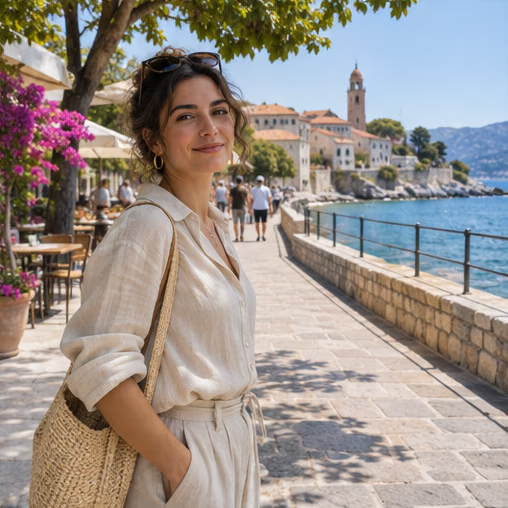
Убрать человека с фото
Если прохожий оказался рядом с главным героем, укажите, с какой стороны он вошёл в кадр.
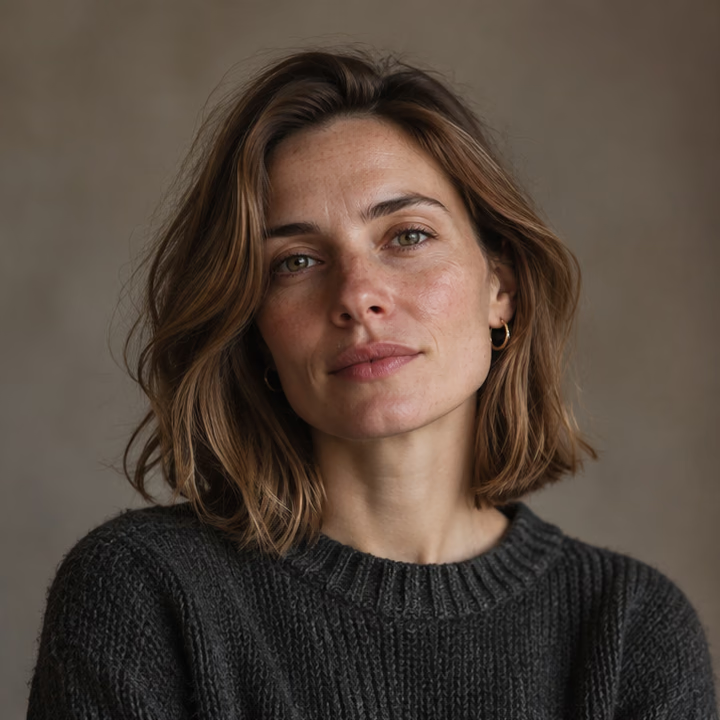
Чёрно-белое фото
Спокойное фото для мессенджера, страницы команды или личного сайта.
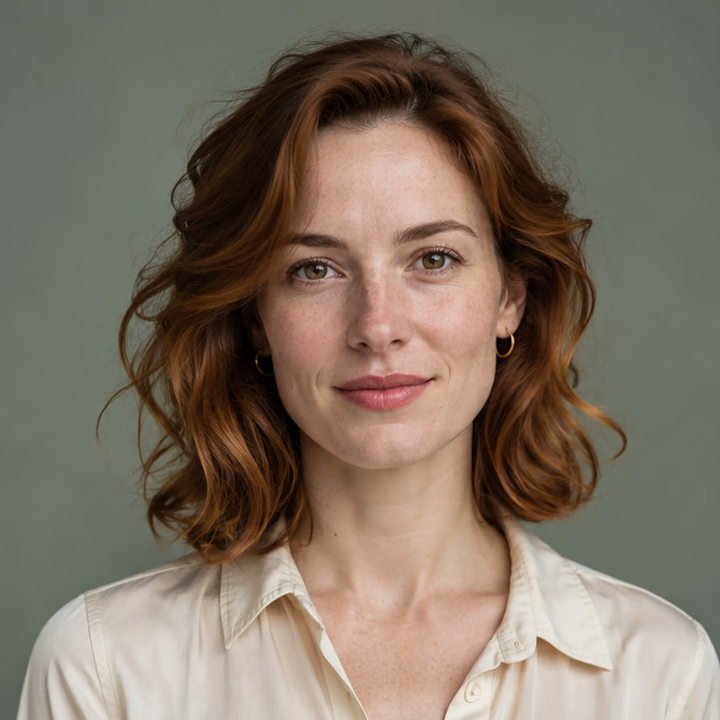
Круглая обрезка фото
Подготовьте композицию так, чтобы лицо целиком попадало в круглое превью.
Создать аватарку
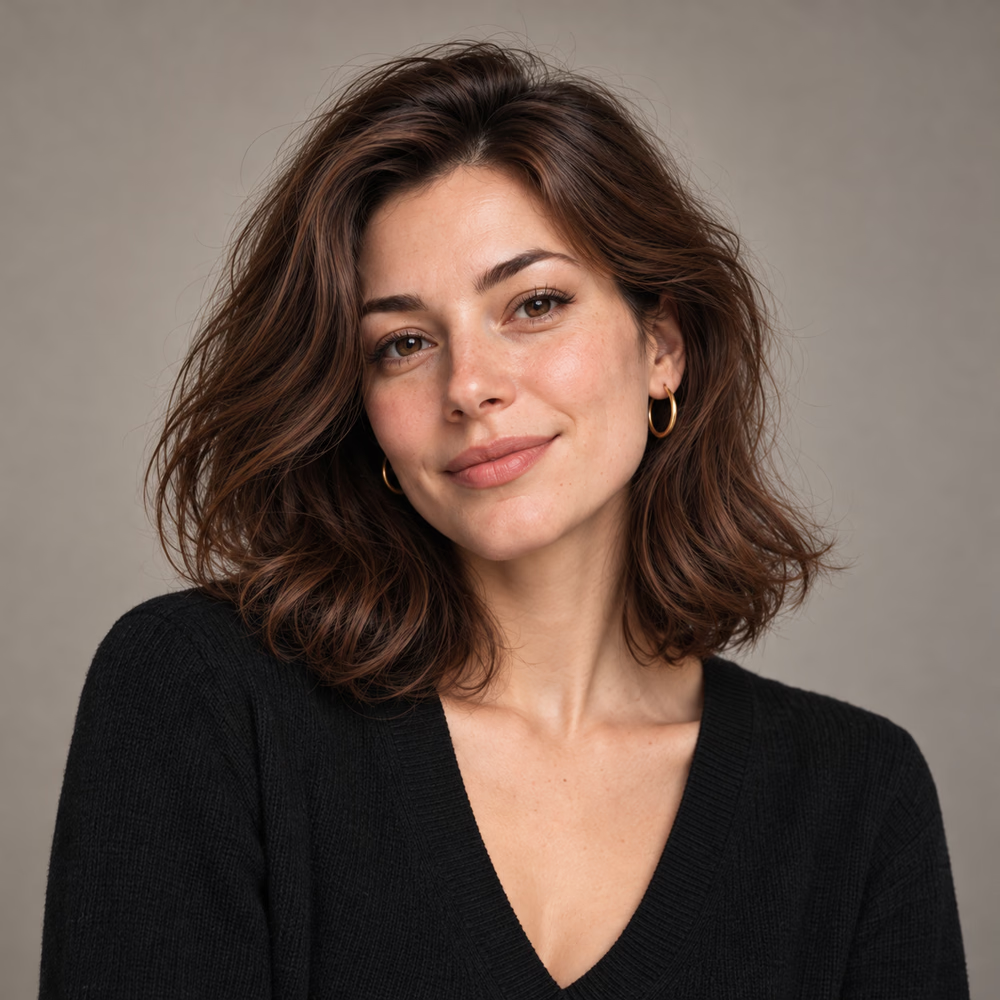
Выберите образ для профиля: естественный, деловой, аниме и другие стили.
Попробуйте со своим фото
Вернитесь к инструменту, добавьте фотографию и выберите нужные настройки.
Вернуться к инструменту