
Расширить фон на фото
Добавьте больше окружения вокруг человека или предмета. Выберите горизонтальный, квадратный или вертикальный формат — нейросеть попробует продолжить фон за границами исходного снимка.
Перетащите фото сюда или вставьте из буфера
JPG, PNG или WebP до 10 МБ
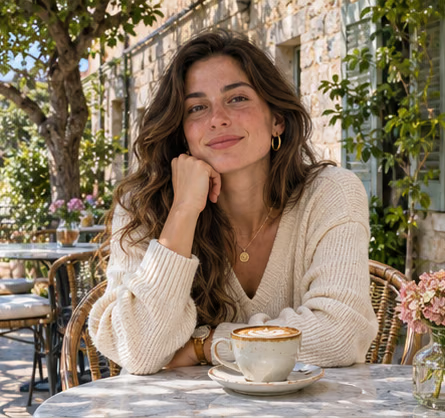
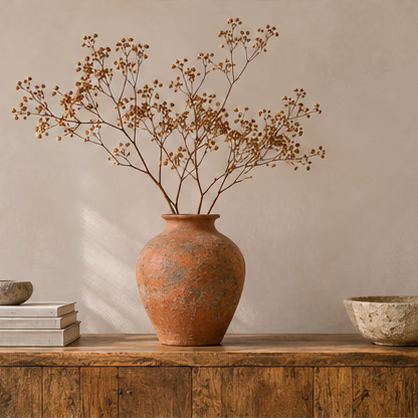
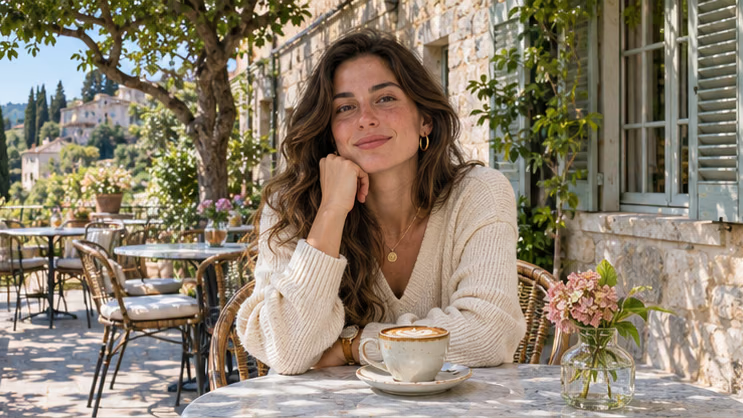
Как может выглядеть расширение фото
Иллюстрации показывают идею расширения: больше места вокруг портрета, предмета или пейзажа. Это не результаты тестового вызова инструмента; реальные детали дорисовки зависят от модели и исходника.
Как пользоваться инструментом
1Загрузите исходный снимок
Выберите одно чёткое фото. Хорошо подходят кадры с различимыми поверхностями, пейзажем или интерьером у границ изображения.
2Выберите формат
16:9 — горизонтальный, 1:1 — квадратный, 9:16 — вертикальный. Формат задаёт пропорции результата, а не точные размеры полей.
3Расширьте и проверьте фото
После входа нажмите «Расширить фото». Оцените сохранность исходной сцены и новые участки, затем скачайте результат.
Для каких задач подойдёт
Больше места вокруг портрета
Продолжите террасу, стену или пейзаж за человеком, чтобы получить более широкий кадр. После генерации проверьте лицо, позу и линии окружения.
Предмет в более просторной сцене
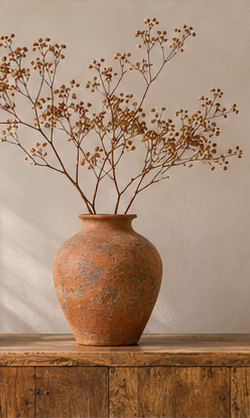
Добавьте окружающее пространство для квадратной композиции. ИИ должен продолжить поверхность и фон, не растягивая сам предмет.
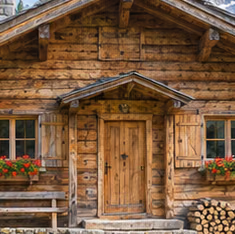
Вертикальный кадр из фрагмента
Попробуйте дополнить окружение сверху и снизу под вертикальную публикацию. Проверьте перспективу, архитектуру и согласованность новых участков.
Почему удобно в Onephoto
Предпросмотр исходника
Проверьте выбранные фотографии перед следующим шагом.
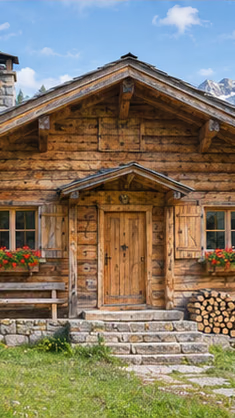
Три формата кадра
16:9 · Горизонтальный, 1:1 · Квадратный, 9:16 · Вертикальный.
Цена перед запуском
Стоимость видна до запуска. Выбор настройки не списывает монеты.
Проверка перед сохранением
Посмотрите на границы и важные детали в готовом изображении.
Как подготовить хорошее фото
Понятные края сцены
Небо, стены, трава и поверхности дают ориентир для продолжения. Сложные узоры, текст и архитектура у границы могут дорисоваться неточно.
Главный объект внутри кадра
Лучше, когда лицо, руки и важные части предмета видны целиком. Дорисовка обрезанного тела не является задачей этого инструмента.
Умеренное изменение формата
Чем сильнее отличаются пропорции исходника и результата, тем больше модель должна придумать. Для важных деталей выбирайте исходник, близкий к нужной композиции.
Проверьте готовое изображение
Сравните с исходником и посмотрите на важные детали крупным планом.
Исходная сцена
Сравните лицо, одежду, предметы и текст с оригиналом. Генеративная обработка может затронуть и область исходного снимка.
Продолжение линий
Проверьте горизонт, стены, столешницы и перспективу. На стыках не должно быть резких изломов, повторяющихся предметов и заметных швов.
Новые детали и свет
Посмотрите на дорисованные участки: тени, фактура и освещение должны сочетаться с исходной сценой. Уберите из выбора результат с лишними объектами или артефактами.
Вопросы и ответы
Как расширить фото с помощью ИИ?
Загрузите один снимок, выберите формат 16:9, 1:1 или 9:16 и после входа нажмите «Расширить фото». В обработке задано сохранить всю исходную сцену и дорисовать окружение за её границами. Писать промпт не нужно. Дождитесь результата, сравните его с оригиналом и скачайте подходящий вариант.
Это дорисовка фона или увеличение размера изображения?
Задача — создать новые участки окружения за пределами исходного кадра. Обычный ресайз меняет размеры существующих пикселей, а повышение разрешения улучшает детализацию внутри кадра. Здесь нейросеть получает инструкцию продолжить сцену без растягивания и обрезки, но результат нужно проверить: модель может выполнить запрос неточно.
Можно ли выбрать, с какой стороны расширить фон?
Сейчас доступны три формата готового кадра, без ручных полей слева, справа, сверху или снизу. Модель сама определяет размещение исходной сцены и продолжение окружения. Выбор горизонтального или вертикального формата не задаёт точного числа добавленных пикселей и не является маской редактирования.
Что означают форматы 16:9, 1:1 и 9:16?
Это соотношение ширины и высоты результата: широкий горизонтальный кадр, квадрат и высокий вертикальный кадр. Если исходное фото уже имеет выбранные пропорции, инструкция просит показать больше окружения, как при отдалении камеры. Конкретный размер в пикселях зависит от ответа сервиса; перед печатью проверьте свойства скачанного файла.
Сохранится ли исходное фото без изменений?
В инструкции задано сохранение человека, предметов и всей исходной сцены. Однако API возвращает новое сгенерированное изображение и не блокирует исходную область маской. Черты лица, текст, мелкие детали и расположение объектов могут измениться. Если нужна попиксельная сохранность оригинала, потребуется редактор с отдельными слоями и маской.
Можно ли восстановить обрезанное фото?
Можно попробовать правдоподобно дополнить окружение, но скрытые за границей детали исходного снимка неизвестны. ИИ придумывает их, а не извлекает оригинал. Не используйте дорисовку как достоверное восстановление документов или событий. Для обрезанных лиц, рук и других частей тела результат особенно непредсказуем.
Какие фотографии лучше подходят для расширения?
Чёткие кадры с понятным окружением у границ: пейзажи, портреты на фоне стены, предметы на поверхности. Текст, сложная геометрия, отражения и обрезанные фигуры повышают риск ошибок. Оставьте главный объект целиком внутри исходного кадра и выбирайте оригинал без сильного сжатия.
Можно ли расширить фото бесплатно и без регистрации?
В Onephoto расширение выполняется через платную генеративную обработку: один запуск стоит 2 монеты и требует входа. Просмотр страницы, выбор файла и переключение формата сами по себе не запускают генерацию и не списывают монеты. Повторный вариант оплачивается отдельно; стоимость указана на кнопке.
Как расширить фото на iPhone или другом телефоне?
Откройте страницу в мобильном браузере, выберите снимок из галереи и нужный формат. Если фото в HEIC, предварительно экспортируйте его в JPG или PNG. После входа запустите обработку. Кнопка «Скачать результат» откроет сохранение файла или меню «Поделиться» в зависимости от устройства.
Чем расширение отличается от замены фона?
Расширение продолжает существующее окружение за исходными границами. Замена создаёт за человеком или предметом другую сцену по описанию, а размытие смягчает существующий задний план. Если нужно перенести человека в кафе или студию, выберите «Заменить фон», а не расширение кадра.
Что делать, если фон не расширился или появились ошибки?
Сравните исходник и результат: добавилось ли окружение, не обрезан ли объект, совпадают ли линии и свет. Попробуйте менее сложный снимок или формат, ближе к исходным пропорциям. Новый запуск может дать другой результат, но оплачивается отдельно и не гарантирует исправления. Неподходящий вариант не стоит использовать без доработки.
Какие файлы подходят?
Одно фото. JPG, PNG или WebP, до 10 МБ на файл. Выбирайте чёткий оригинал: скриншот или многократно пересохранённая копия могут потерять детали. Если фото сохранено в HEIC, сначала преобразуйте его в JPG или PNG.
Сколько стоит обработка?
Один запуск стоит 2 монеты. Просмотр примеров, выбор фотографии и подготовка настроек не оплачиваются. Если нужен ещё один вариант, повторная обработка расходует монеты отдельно; проверьте стоимость на основной кнопке перед запуском.
Нужно ли входить в аккаунт?
Для генерации нужны вход в аккаунт и достаточный баланс монет. Выбрать файл для локального предпросмотра и подготовить настройки можно заранее. Просмотр страницы или смена варианта сами по себе не запускают платную обработку.
Когда фото отправляется на сервер?
При выборе файла сначала появляется локальное превью. После входа и нажатия основной кнопки изображение отправляется на сервер для обработки; оригинал на вашем устройстве не перезаписывается. Условия работы с данными приведены в политике конфиденциальности Onephoto.
Что делать, если файл не открывается?
Проверьте, что файл действительно имеет формат JPG, PNG или WebP и не превышает 10 МБ. HEIC нужно конвертировать, а не просто переименовать расширение. Если поддерживаемое фото не открывается, сохраните новую копию и выберите её повторно.
Другие инструменты для работы с фоном
Все инструменты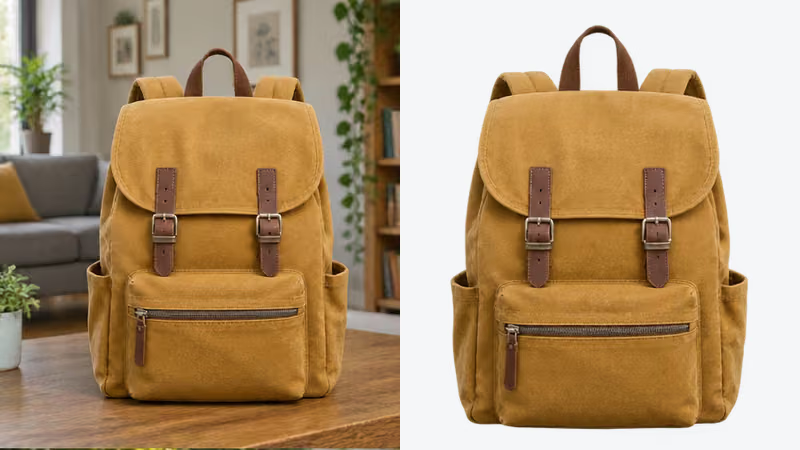
Удалить фон
Отделите человека или предмет и скачайте PNG с прозрачным фоном.
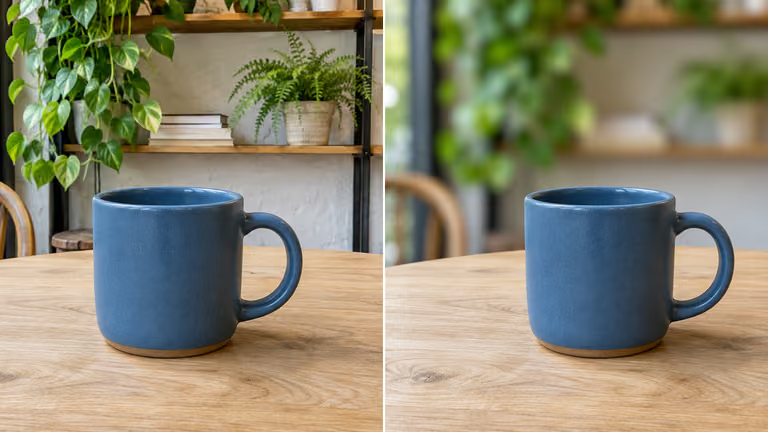
Размыть фон на фото
Размойте задний план, чтобы портрет, товар или питомец остались в фокусе.
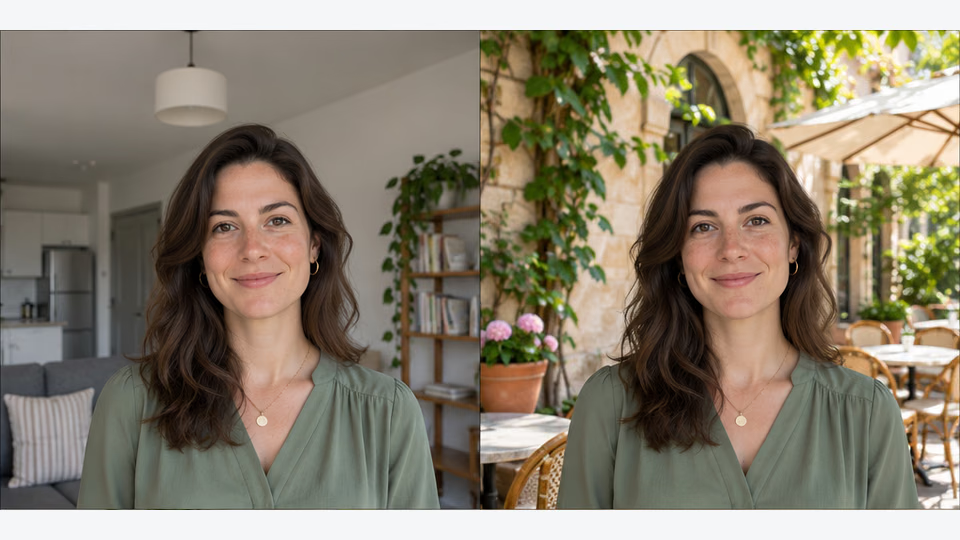
Заменить фон на фото
Опишите новый фон для портрета, товара или питомца — ИИ создаст окружение по вашим словам.
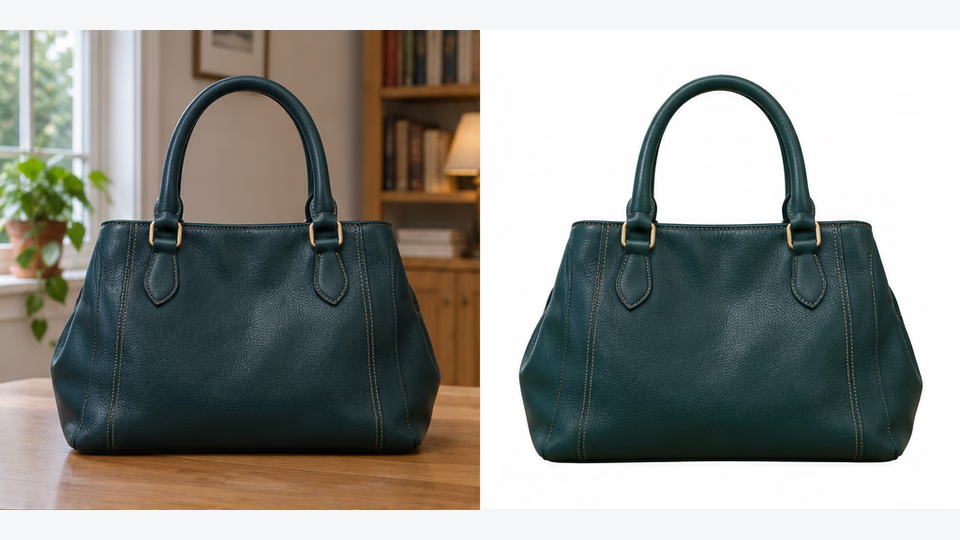
Сделать белый фон
Замените окружение на белую непрозрачную подложку для товара, портрета или предмета.
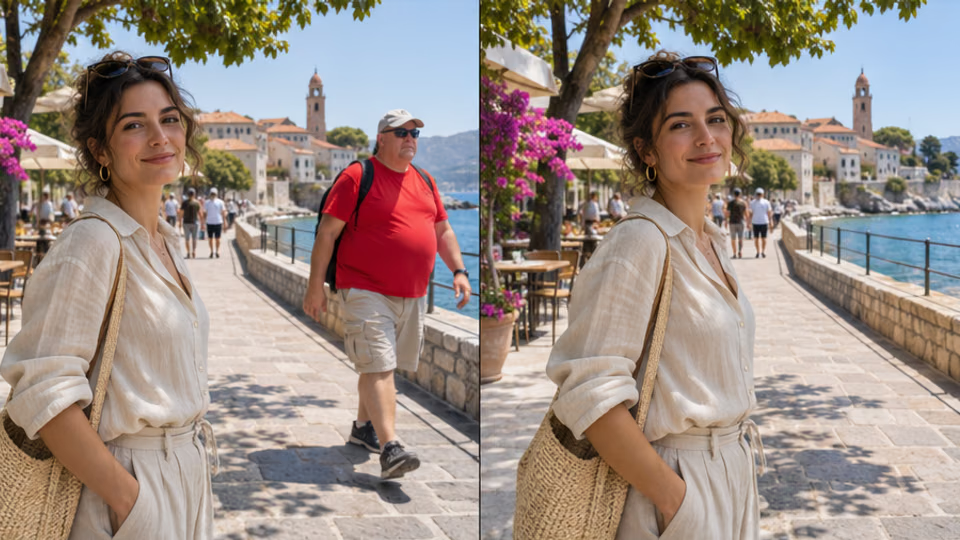
Убрать человека с фото
Удалите прохожего с заднего плана или одного человека с совместного снимка.
Попробуйте со своим фото
Вернитесь к инструменту, добавьте фотографию и выберите нужные настройки.
Вернуться к инструменту