
Сделать белый фон на фото
Замените окружение на белую непрозрачную подложку. Загрузите фото товара, человека или предмета — нейросеть подготовит новый вариант без необходимости описывать фон словами.
Перетащите фото сюда или вставьте из буфера
JPG, PNG или WebP до 10 МБ
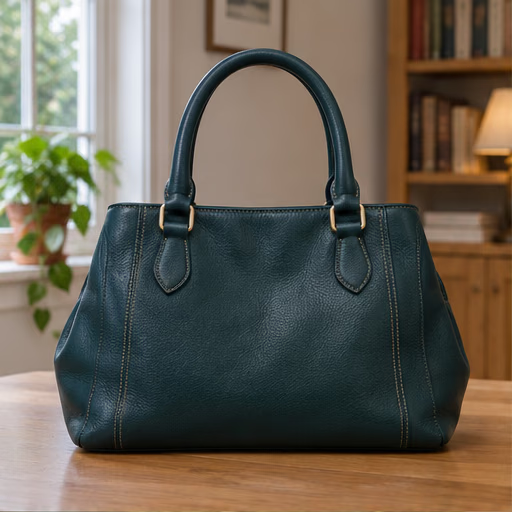
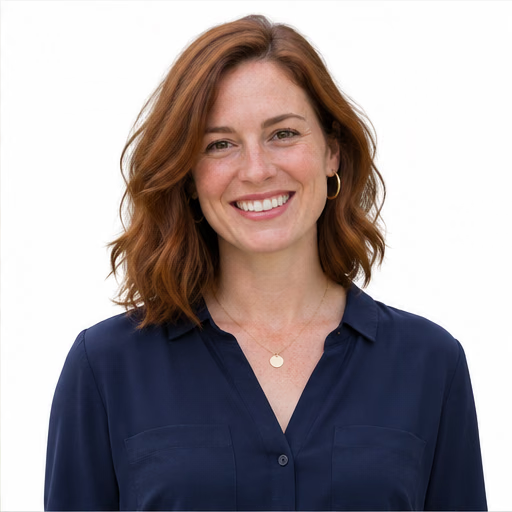
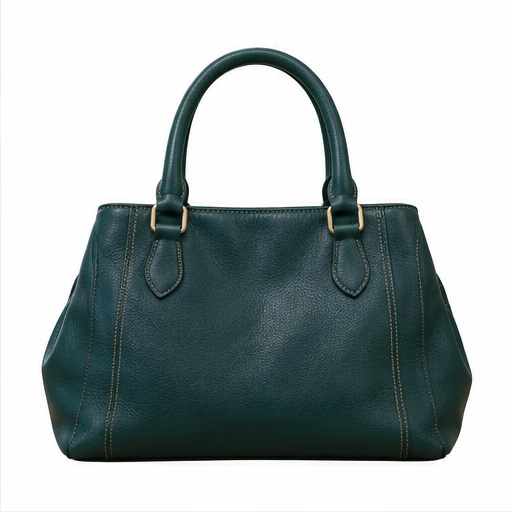
Фото на белом фоне: примеры
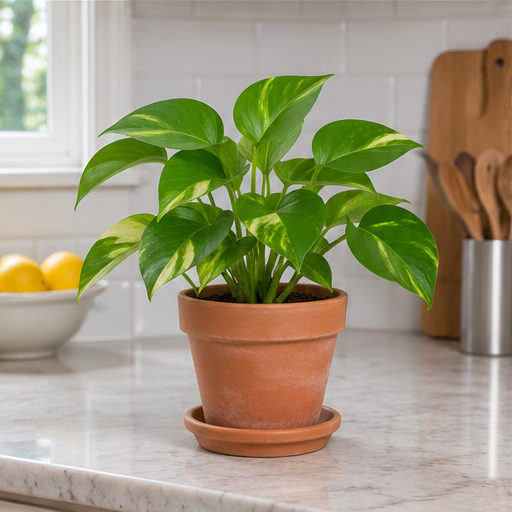
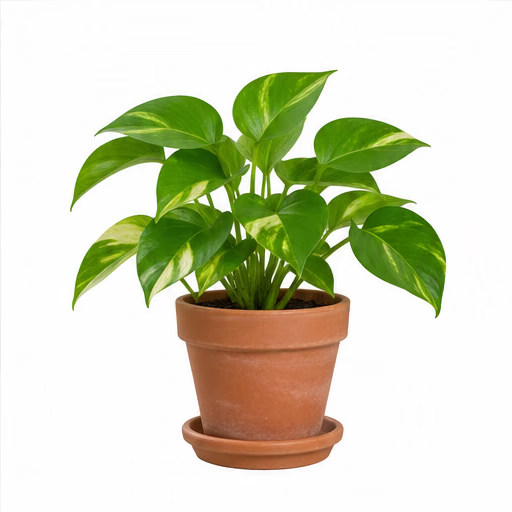
Иллюстрации показывают, как белый фон выделяет товар, портрет и предмет. Они не являются результатами обработки вашего фото: готовый вариант нужно проверить перед использованием.
Как пользоваться инструментом
1Загрузите фото
Выберите один чёткий снимок с хорошо различимым главным объектом. Подойдут JPG, PNG и WebP до 10 МБ.
2Сделайте фон белым
Войдите в аккаунт и нажмите «Сделать белый фон». Писать промпт и выбирать оттенок не нужно; стоимость видна до запуска.
3Проверьте и скачайте
Сравните объект с оригиналом, оцените края и равномерность белого фона. Скачайте готовое изображение на устройство.
Для каких задач подойдёт
Товар на белом фоне
Уберите домашнее окружение с фотографии сумки или аксессуара. Белая подложка помогает сосредоточиться на предмете; перед публикацией проверьте его цвет, форму и надписи.
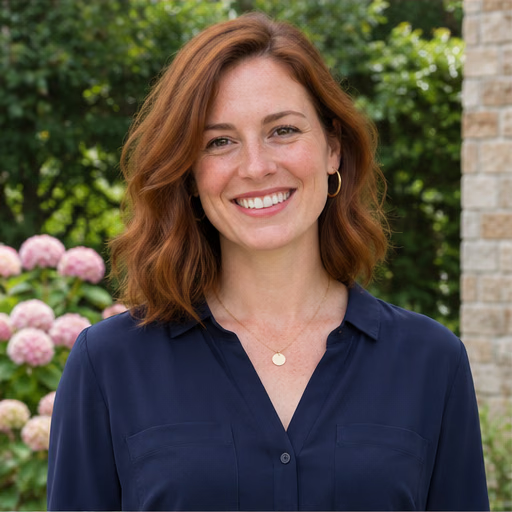
Портрет для сайта или профиля
Подготовьте портрет на спокойном белом фоне для страницы команды, презентации или профиля. Сравните лицо, волосы и края одежды с исходником.
Предмет для каталога
Покажите растение, изделие или деталь без отвлекающего интерьера. Увеличьте результат и проверьте мелкие элементы и просветы между ними.
Почему удобно в Onephoto
Предпросмотр исходника
Проверьте выбранные фотографии перед следующим шагом.
Белый фон без промпта
Товар, Портрет, Предмет.
Цена перед запуском
Стоимость видна до запуска. Выбор настройки не списывает монеты.
Проверка перед сохранением
Посмотрите на границы и важные детали в готовом изображении.
Как подготовить хорошее фото
Различимый контур
Чёткие края и контраст с окружением помогают отделить объект. Светлые вещи на светлом фоне, стекло и тонкие волосы требуют особого внимания.
Объект целиком в кадре
Оставьте немного места вокруг головы, ручек, листьев и краёв предмета. Инструмент меняет фон, а не восстанавливает обрезанные части объекта.
Оригинал без сильных фильтров
Используйте резкий исходник с естественными цветами. Сжатие и смаз затрудняют сохранение мелких деталей и аккуратных границ.
Проверьте готовое изображение
Сравните с исходником и посмотрите на важные детали крупным планом.
Белая подложка
Проверьте углы, просветы и область вокруг объекта: не осталось ли серых пятен, градиента, старого фона или лишней тени.
Края и мелкие детали
Увеличьте волосы, ручки и листья. Убедитесь, что важные детали не исчезли, а вокруг силуэта нет заметной белой каймы.
Цвет и сходство
Сравните лицо или товар с оригиналом. Сам объект должен сохранить свой цвет, форму, фактуру и значимые надписи.
Вопросы и ответы
Как сделать белый фон на фото с помощью ИИ?
Загрузите фотографию, войдите в аккаунт и нажмите «Сделать белый фон». Инструкция уже настроена: нейросеть заменяет окружение на белую непрозрачную подложку и старается сохранить главный объект. Обводить его вручную или писать описание не нужно. После обработки проверьте детали и скачайте результат.
Чем белый фон отличается от прозрачного?
Белый фон — это видимая непрозрачная подложка вокруг объекта. Прозрачность позволяет видеть через пустые области любой фон макета. Эта страница создаёт белое окружение, а не вырезку с альфа-каналом. Если нужен объект без фона для коллажа, используйте инструмент «Удалить фон».
Получится ли чистый белый фон #FFFFFF?
В инструкции задан сплошной белый фон #FFFFFF без градиента и текстуры. Однако генеративная модель не гарантирует точный цвет каждого пикселя: могут остаться оттенки, тени или следы исходного окружения. Если для макета требуется строго #FFFFFF, проверьте скачанный файл пипеткой в редакторе и при необходимости скорректируйте подложку.
Подойдёт ли фото товара для маркетплейса?
Можно подготовить вариант товара на белом фоне для карточки или каталога. Проверьте форму, цвет, комплектность, логотипы и надписи: ИИ может изменить мелкие детали. Требования площадки к размеру, полям, теням и фону нужно сверить отдельно. Инструмент не выполняет автоматическую проверку соответствия этим требованиям.
Можно ли сделать белый фон на портрете?
Да, можно обработать портрет для сайта, профиля или презентации. Лучше подходит резкий снимок, на котором видны волосы, лицо и края одежды. После обработки сравните узнаваемость и контуры. Белый фон сам по себе не делает снимок готовой фотографией на паспорт или другой официальный документ.
Останутся ли цвета человека или предмета?
Задача обработки — изменить только фон, сохранив цвет, форму и детали главного объекта. Это не чёрно-белый фильтр и не отбеливание всего снимка. Поскольку используется генеративный редактор, результат всё равно нужно сравнить с оригиналом, особенно оттенок кожи, цвет товара и мелкие надписи.
Будут ли тени на белом фоне?
В инструкции задан белый фон без отбрасываемой на него тени; естественные тени внутри самого объекта нужно сохранить. Модель может выполнить это неточно. Если важна аккуратная тень на поверхности или студийная сцена, используйте «Заменить фон» и опишите нужное освещение.
Можно ли обработать белый предмет, волосы или стекло?
Можно попробовать, но светлые и полупрозрачные детали сложнее отделить от окружения. Белый предмет может сливаться с белой подложкой, а волосы или прозрачные части — потерять детали. Выберите исходник с хорошо различимыми краями и после обработки увеличьте эти участки. Ручной кисти для исправления выделения здесь нет.
Можно ли убрать белый фон вместо его создания?
Это обратная задача. Здесь окружение заменяется белой подложкой. Для удаления белого или другого фона и получения прозрачных областей откройте «Удалить фон». Для нового интерьера или пейзажа по описанию подходит «Заменить фон».
Как сохранить фото на белом фоне с телефона?
Откройте страницу в мобильном браузере, выберите снимок из галереи и запустите обработку после входа. Когда изображение готово, нажмите «Скачать результат». В зависимости от устройства откроется сохранение файла или меню «Поделиться». Сервис сохраняет полученный файл; отдельного выбора выходного формата здесь нет.
Что делать, если фон остался сероватым или изменился объект?
Сначала сравните результат с исходником и проверьте фон при увеличении. Попробуйте более чёткий снимок с контрастным окружением, если границы определились неточно. Новый запуск оплачивается отдельно и не гарантирует идеальный вариант. Для точной заливки или восстановления мелких деталей может понадобиться ручная доработка в редакторе.
Какие файлы подходят?
Одно фото. JPG, PNG или WebP, до 10 МБ на файл. Выбирайте чёткий оригинал: скриншот или многократно пересохранённая копия могут потерять детали. Если фото сохранено в HEIC, сначала преобразуйте его в JPG или PNG.
Сколько стоит обработка?
Один запуск стоит 2 монеты. Просмотр примеров, выбор фотографии и подготовка настроек не оплачиваются. Если нужен ещё один вариант, повторная обработка расходует монеты отдельно; проверьте стоимость на основной кнопке перед запуском.
Нужно ли входить в аккаунт?
Для генерации нужны вход в аккаунт и достаточный баланс монет. Выбрать файл для локального предпросмотра и подготовить настройки можно заранее. Просмотр страницы или смена варианта сами по себе не запускают платную обработку.
Когда фото отправляется на сервер?
При выборе файла сначала появляется локальное превью. После входа и нажатия основной кнопки изображение отправляется на сервер для обработки; оригинал на вашем устройстве не перезаписывается. Условия работы с данными приведены в политике конфиденциальности Onephoto.
Что делать, если файл не открывается?
Проверьте, что файл действительно имеет формат JPG, PNG или WebP и не превышает 10 МБ. HEIC нужно конвертировать, а не просто переименовать расширение. Если поддерживаемое фото не открывается, сохраните новую копию и выберите её повторно.
Другие инструменты для работы с фоном
Все инструменты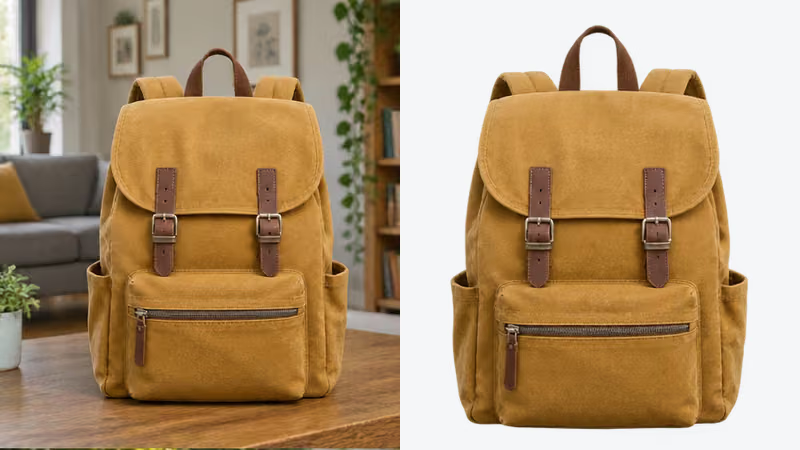
Удалить фон
Отделите человека или предмет и скачайте PNG с прозрачным фоном.
Размыть фон на фото
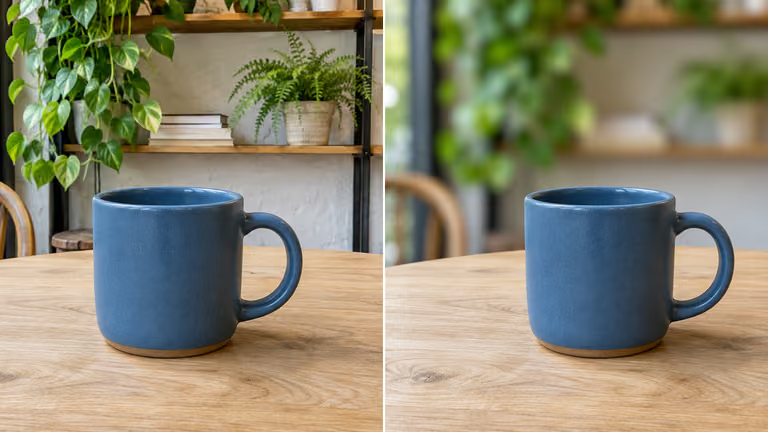
Размойте задний план, чтобы портрет, товар или питомец остались в фокусе.
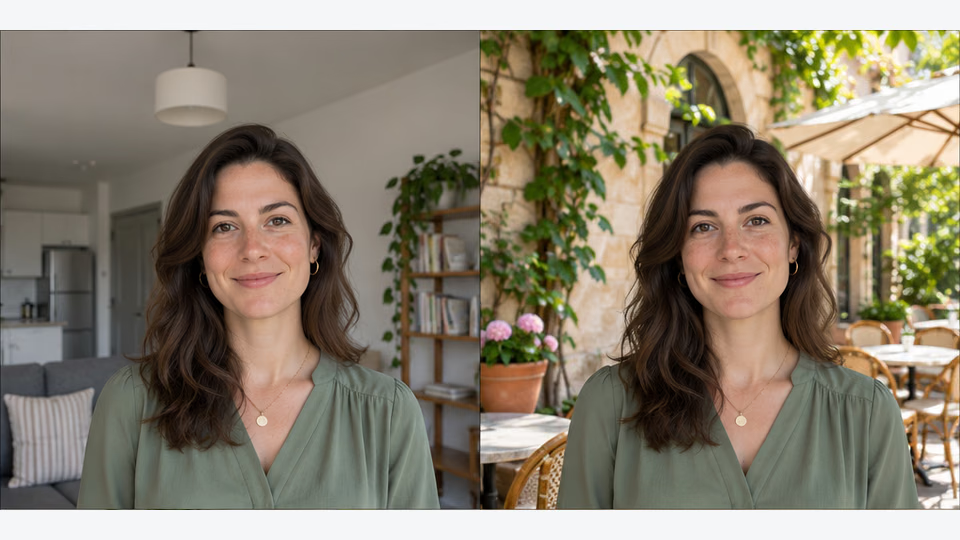
Заменить фон на фото
Опишите новый фон для портрета, товара или питомца — ИИ создаст окружение по вашим словам.
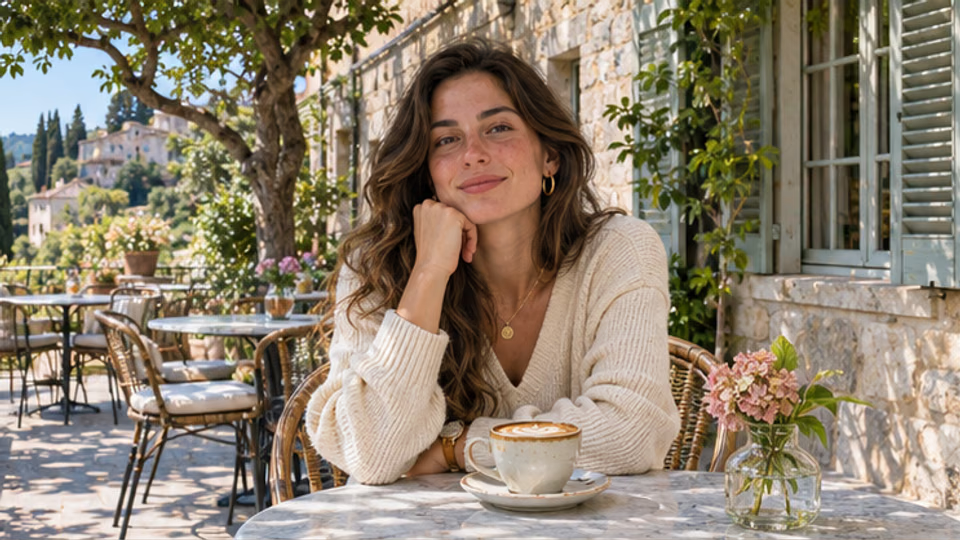
Расширить фон на фото
Выберите формат кадра — ИИ попробует дорисовать окружение за исходными границами.
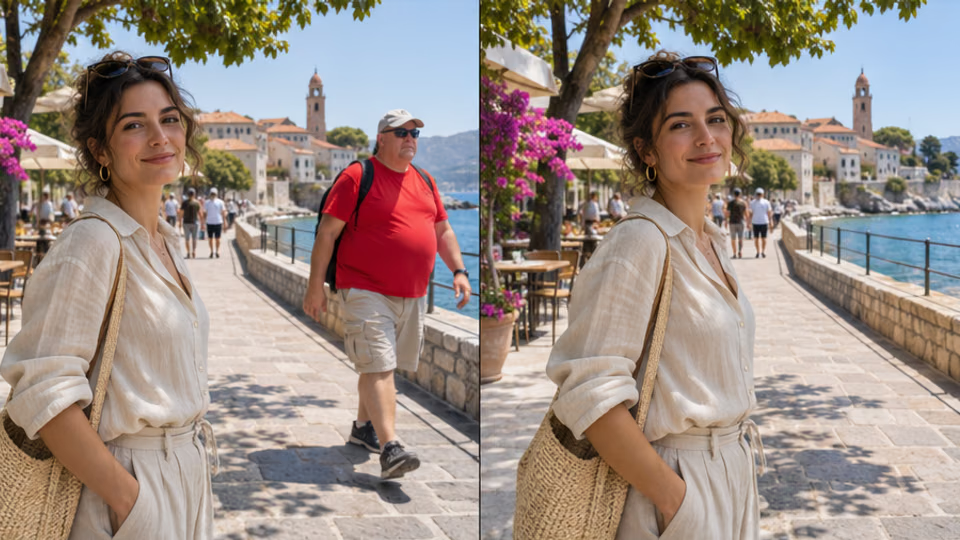
Убрать человека с фото
Удалите прохожего с заднего плана или одного человека с совместного снимка.
Попробуйте со своим фото
Вернитесь к инструменту, добавьте фотографию и выберите нужные настройки.
Вернуться к инструменту