
Сделать шарж по фото
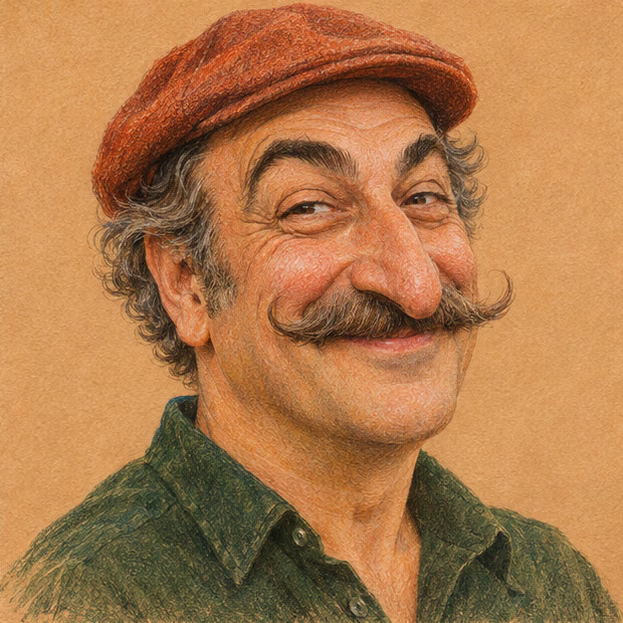
Превратите портрет в дружеский шарж. Выберите, насколько сильно подчеркнуть черты лица: от лёгкого акцента на улыбке до смелой карикатуры.
Иллюстрация стиля1. Добавьте фото
Можно перетащить фото или вставить из буфера
Один портрет — три шаржа
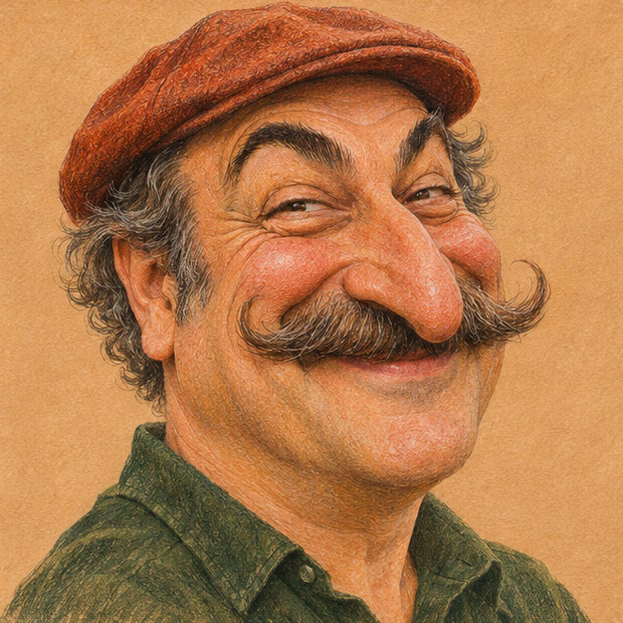
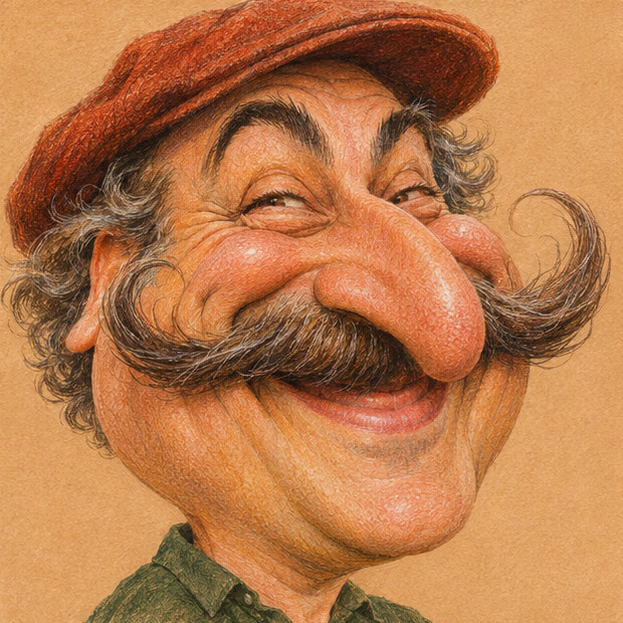
В лёгком шарже чуть заметнее изгиб бровей. В классическом крупнее нос и щёки, а в смелом широкая улыбка и лихо закрученные усы задают характер всему портрету.
Как пользоваться инструментом
1Добавьте портрет
Выберите снимок одного человека, где хорошо видны глаза, брови и улыбка.
2Выберите степень преувеличения
Сравните три образца, выберите вариант для своего портрета и нажмите «Создать шарж».
3Скачайте шарж
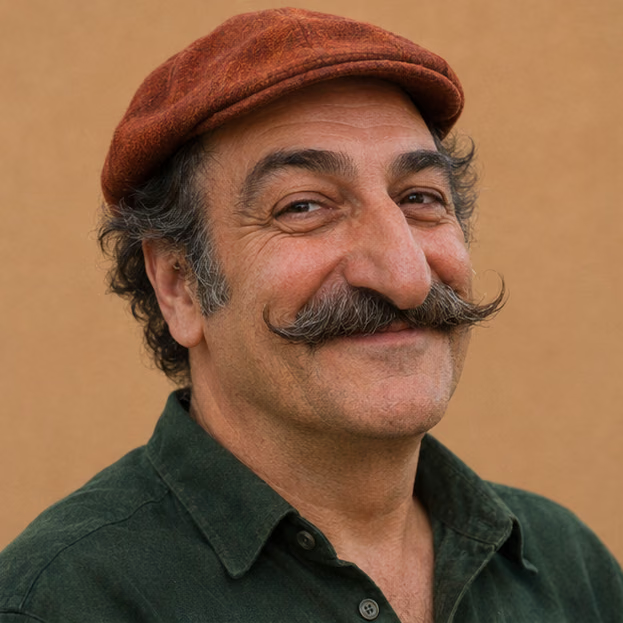
Сравните выражение лица с оригиналом и сохраните понравившийся результат.
Для каких задач подойдёт
Для аватарки
Слегка подчеркните мимику, чтобы человека было легко узнать даже на маленькой картинке.
Для открытки
Выразительные черты и знакомая улыбка подойдут для личного поздравления.
Для дружеского подарка
Выберите смелое преувеличение, если хотите вызвать улыбку уже при первом взгляде.
Почему удобно в Onephoto
Предпросмотр исходника
Проверьте выбранные фотографии перед следующим шагом.
Готовые варианты
Лёгкий шарж, Классический шарж, Смелый шарж.
Цена перед запуском
Стоимость видна до запуска. Выбор настройки не списывает монеты.
Проверка перед сохранением
Посмотрите на границы и важные детали в готовом изображении.
Как подготовить хорошее фото
Живая мимика
Улыбка, прищур или поднятая бровь дают шаржу характер.
Удачный ракурс
Портрет анфас или в три четверти помогает рассмотреть пропорции лица.
Место вокруг головы
Оставьте в кадре волосы, подбородок и плечи.
Проверьте готовое изображение
Сравните с исходником и посмотрите на важные детали крупным планом.
Сходство
Посмотрите, сохранились ли взгляд, причёска и характерная мимика.
Выражение лица
Оцените, подходит ли настроение портрета тому, кому вы хотите его подарить.
Мелкие детали
Перед печатью рассмотрите оправу очков, зубы и контур волос в полном размере.
Вопросы и ответы
Как нарисовать шарж по фото с помощью ИИ?
Загрузите портрет, выберите степень преувеличения и нажмите «Создать шарж». Писать описание не требуется. ИИ возьмёт за основу внешность человека на снимке.
Какой вариант лучше выбрать для подарка?
Лёгкий шарж подойдёт, если хочется сохранить привычные пропорции. Классический заметнее подчёркивает индивидуальные черты. В смелом варианте пропорции меняются сильнее всего.
Можно ли самому указать, какие черты подчеркнуть?
Вы выбираете степень преувеличения. Какие именно черты выделить, нейросеть определяет по исходному лицу. Если важна улыбка, возьмите кадр, на котором она хорошо видна.
Получится ли шарж с очками, бородой или усами?
Да. Выберите кадр, где оправа хорошо различима, а борода или усы целиком попадают в кадр. После обработки сравните эти детали с оригиналом.
Подойдёт ли общая фотография?
Для индивидуального шаржа лучше заранее обрезать общий снимок так, чтобы в кадре остался один человек. Лицо должно быть достаточно крупным и чётким.
Можно ли посмотреть шаржи по фото бесплатно?
Все примеры и переключение между вариантами доступны бесплатно. Чтобы сделать шарж по своей фотографии, войдите в аккаунт. Один запуск стоит 2 монеты.
Можно ли получить три шаржа из одного фото?
Да. Сначала выберите один вариант и скачайте результат. Затем используйте тот же исходный портрет с другой степенью преувеличения. Каждый вариант создаётся отдельным запуском.
Какие файлы подходят?
Одно фото. JPG, PNG или WebP, до 10 МБ на файл. Выбирайте чёткий оригинал: скриншот или многократно пересохранённая копия могут потерять детали. Если фото сохранено в HEIC, сначала преобразуйте его в JPG или PNG.
Сколько стоит обработка?
Один запуск стоит 2 монеты. Просмотр примеров, выбор фотографии и подготовка настроек не оплачиваются. Если нужен ещё один вариант, повторная обработка расходует монеты отдельно; проверьте стоимость на основной кнопке перед запуском.
Нужно ли входить в аккаунт?
Для генерации нужны вход в аккаунт и достаточный баланс монет. Выбрать файл для локального предпросмотра и подготовить настройки можно заранее. Просмотр страницы или смена варианта сами по себе не запускают платную обработку.
Когда фото отправляется на сервер?
При выборе файла сначала появляется локальное превью. После входа и нажатия основной кнопки изображение отправляется на сервер для обработки; оригинал на вашем устройстве не перезаписывается. Условия работы с данными приведены в политике конфиденциальности Onephoto.
Что делать, если файл не открывается?
Проверьте, что файл действительно имеет формат JPG, PNG или WebP и не превышает 10 МБ. HEIC нужно конвертировать, а не просто переименовать расширение. Если поддерживаемое фото не открывается, сохраните новую копию и выберите её повторно.
Другие инструменты для ваших фото
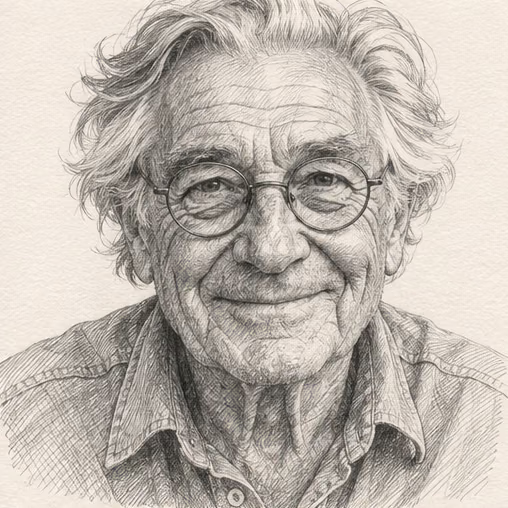
Рисунок из фото
Подготовьте цифровой рисунок по личной фотографии. Перед печатью проверьте размер файла.
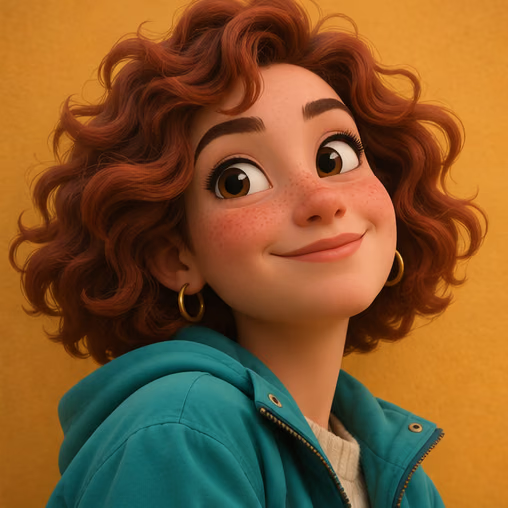
Фото в мультяшном стиле
Личный мультяшный персонаж для мессенджера, сообщества или игрового аккаунта.
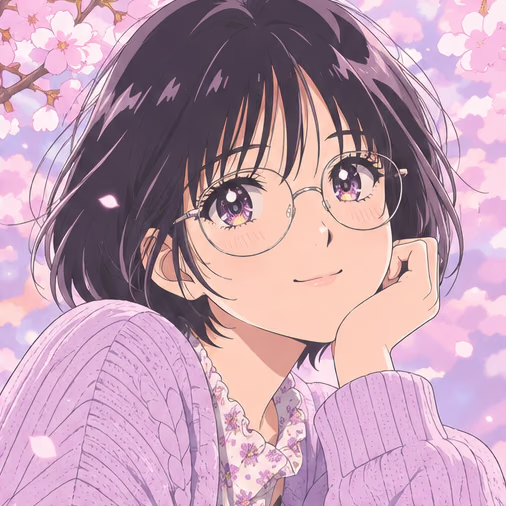
Сделать аниме из фото
Сделайте из селфи рисованный портрет для аватарки. Мягкие цвета хорошо подходят для снимка крупным планом.
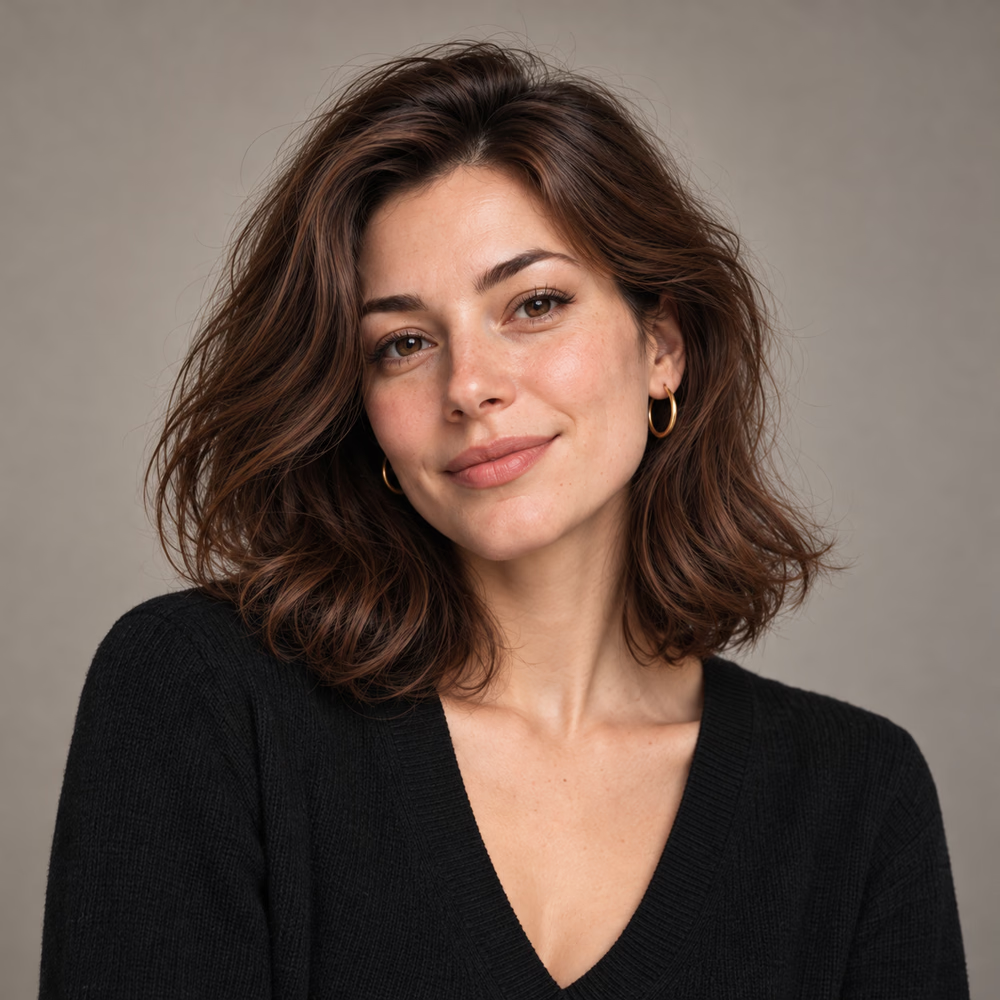
Создать аватарку
Выберите образ для профиля: естественный, деловой, аниме и другие стили.
Попробуйте со своим фото
Вернитесь к инструменту, добавьте фотографию и выберите нужные настройки.
Вернуться к инструменту