
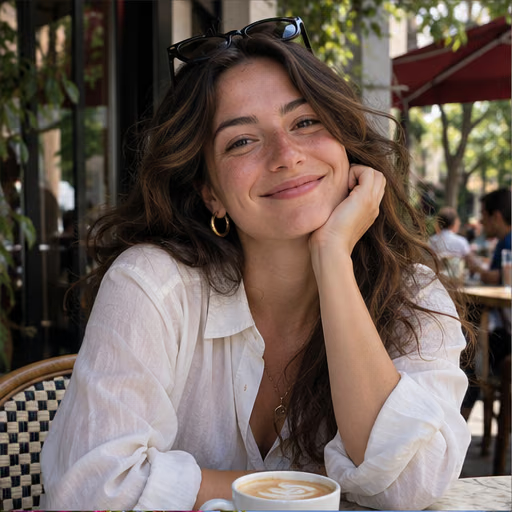
Сделать фото как полароид
Белая рамка, мягкие плёночные цвета и лёгкое зерно в стиле Polaroid. Загрузите один снимок — ИИ создаст его полароидную версию.
Можно перетащить фото или вставить из буфера
Фотографии с эффектом полароида
Белая рамка, мягкие цвета и настроение моментального снимка.
Как пользоваться инструментом
1Загрузите фотографию
Выберите снимок на устройстве, перетащите его в рабочую зону или вставьте из буфера.
2Запустите обработку
Нажмите основную кнопку под фотографией. Стоимость видна до запуска, обработка начнётся после входа.
3Скачайте результат
Проверьте детали готового изображения и сохраните его на устройство.
Для каких задач подойдёт
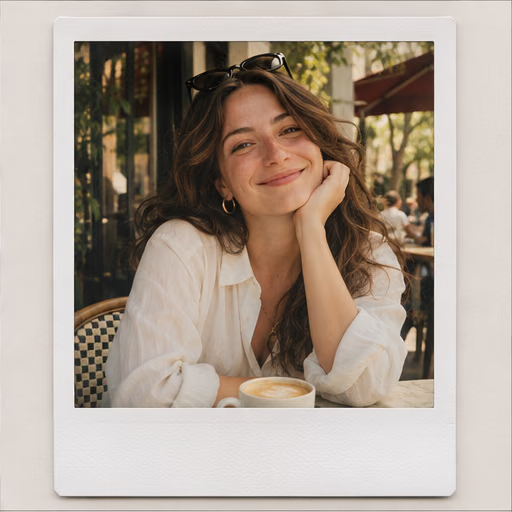
Портрет на память
Добавьте любимому снимку характер моментальной фотографии.
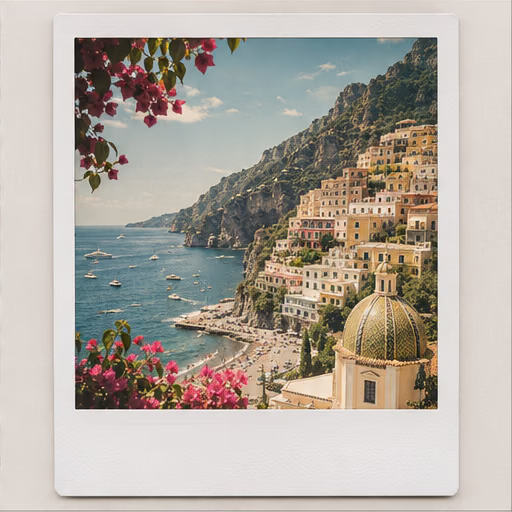
Кадр из путешествия
Оформите воспоминание о поездке в плёночной эстетике.
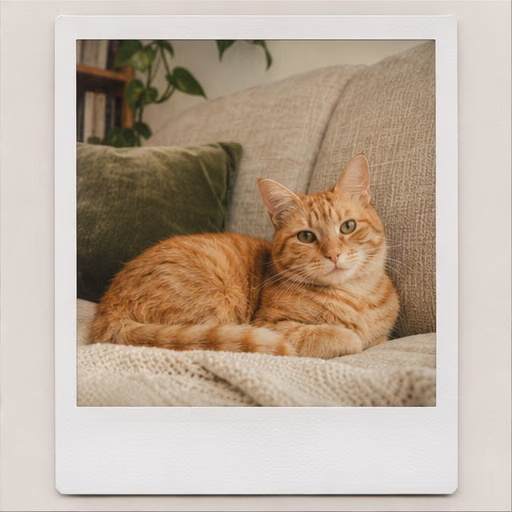
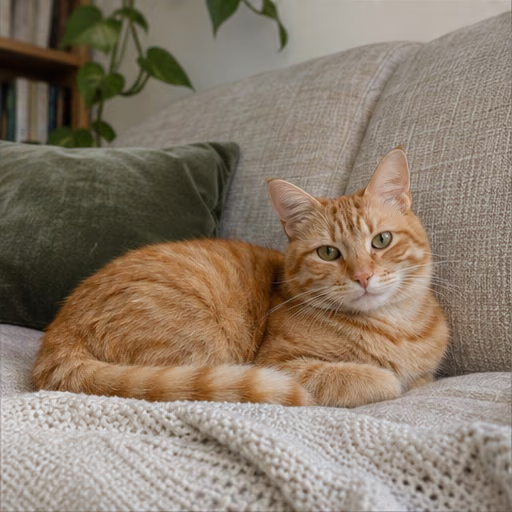
Снимок питомца
Сделайте домашнюю фотографию похожей на карточку из альбома.
Почему удобно в Onephoto
Одно фото для начала
Не нужна серия снимков: достаточно подходящего оригинала.
Без сложного редактора
Загрузка, обработка и скачивание на одной странице.
Стоимость до запуска
Цена видна на основной кнопке. Выбор файла не запускает обработку.
Результат перед сохранением
Посмотрите готовое изображение и решите, подходит ли оно.
Как получить хороший результат
Подготовьте исходник
Оставьте немного пространства вокруг главного объекта. Рамка и плёночная стилизация могут изменить восприятие границ кадра.
Проверьте детали
Проверьте лица, края кадра и чистоту рамки. Для печати отдельно оцените размер файла и поля в макете.
Частые вопросы
Как сделать фото как полароид?
Загрузите фотографию и запустите обработку. Инструмент создаёт белую рамку, мягкую плёночную цветопередачу и лёгкую зернистость. Результат можно скачать и использовать как отдельную цифровую карточку.
Появится ли надпись на рамке?
В запросе обработки указано оставить рамку чистой, без новых подписей, дат и логотипов. ИИ иногда добавляет нежелательные детали, поэтому проверьте нижнее поле. Собственную подпись можно добавить позднее в редакторе.
Это точная имитация конкретной плёнки?
Нет, инструмент создаёт художественный эффект моментальной фотографии. Цвет и зерно могут отличаться от конкретной камеры или кассеты. Для печати также нужно учитывать размер бумаги и настройки принтера.
Какое фото лучше загрузить?
Оставьте немного пространства вокруг главного объекта. Рамка и плёночная стилизация могут изменить восприятие границ кадра. Не увеличивайте маленький файл перед загрузкой: это не добавляет настоящих деталей.
Какие форматы и размер поддерживаются?
Для загрузки подходят JPG, PNG и WebP до 10 МБ. Если телефон сохраняет фото в HEIC, предварительно экспортируйте копию в один из этих форматов. При ошибке выбора файла проверьте расширение и размер оригинала.
Можно ли воспользоваться инструментом бесплатно?
Обработка оплачивается монетами; стоимость запуска указана на кнопке инструмента. Для отправки фотографии и начала обработки нужен вход в аккаунт. Просмотр примеров и выбор файла сами по себе не запускают платную генерацию.
Когда начнётся обработка?
После добавления фото, входа в аккаунт и нажатия основной кнопки. Если есть поле пожеланий, проверьте его до запуска. Выбор фотографии или возврат к инструменту из примера не отправляет запрос на генерацию автоматически.
Что делать, если результат не устроил?
Проверьте лица, края кадра и чистоту рамки. Для печати отдельно оцените размер файла и поля в макете. Попробуйте более чёткий исходник или уточните пожелание, если оно доступно. Повторная обработка является новым запуском; сохраните нужный вариант до выбора нового фото.
Как скачать обработанное изображение?
После завершения обработки нажмите «Скачать результат». Браузер сохранит полученный файл или предложит место для сохранения в зависимости от устройства. Инструмент не перезаписывает исходное фото на вашем телефоне или компьютере.
Можно ли работать с телефона?
Да, страница открывается в мобильном браузере без установки приложения. Выберите фото из галереи, запустите обработку и скачайте результат. Во время ожидания лучше оставить страницу открытой, чтобы увидеть завершение и возможную ошибку.
Куда отправляется загруженное фото?
Выбор файла создаёт локальный предпросмотр. Для обработки после вашего запуска изображение отправляется на сервер сервиса. Подробные условия обработки данных описаны в политике конфиденциальности; не загружайте материалы, которые вы не готовы передавать сервису.
Другие инструменты для ваших фото
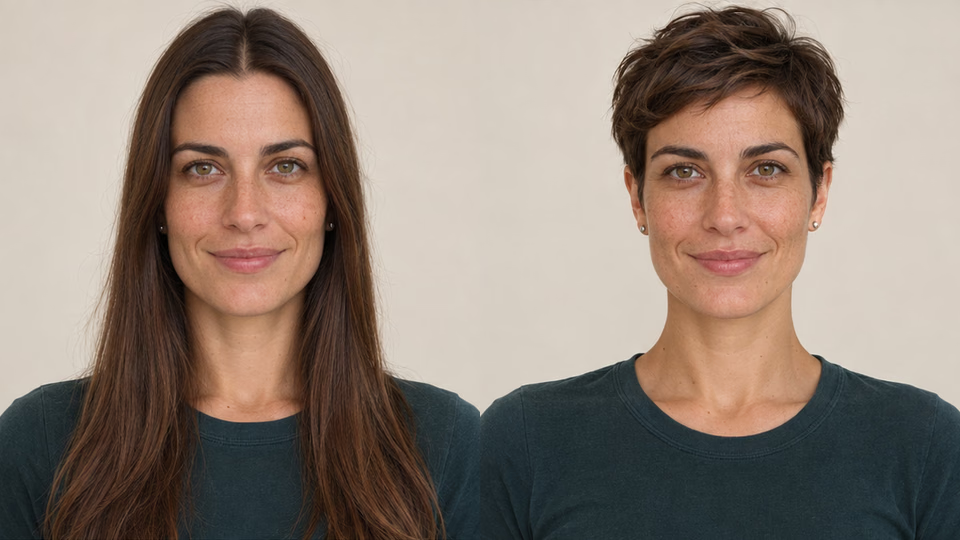
Подобрать причёску
На исходном фото — длинные волосы с прямым пробором. Сравните, как каре открывает шею, чёлка обрамляет глаза, а пикси меняет силуэт.
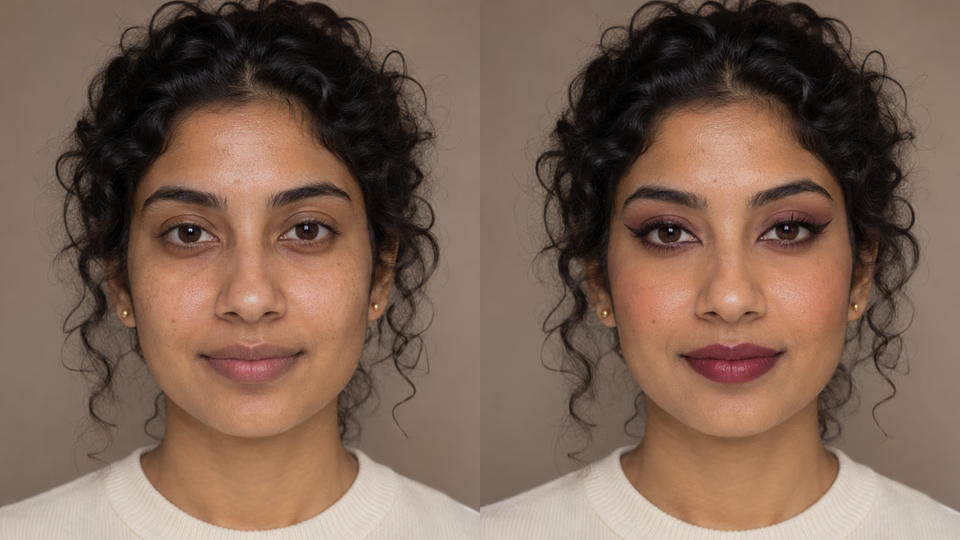
Подобрать макияж
Портрет и свет в обеих парах одинаковые. Сравните мягкий румянец и розовый блеск со сливовыми тенями, стрелками и ягодной помадой.
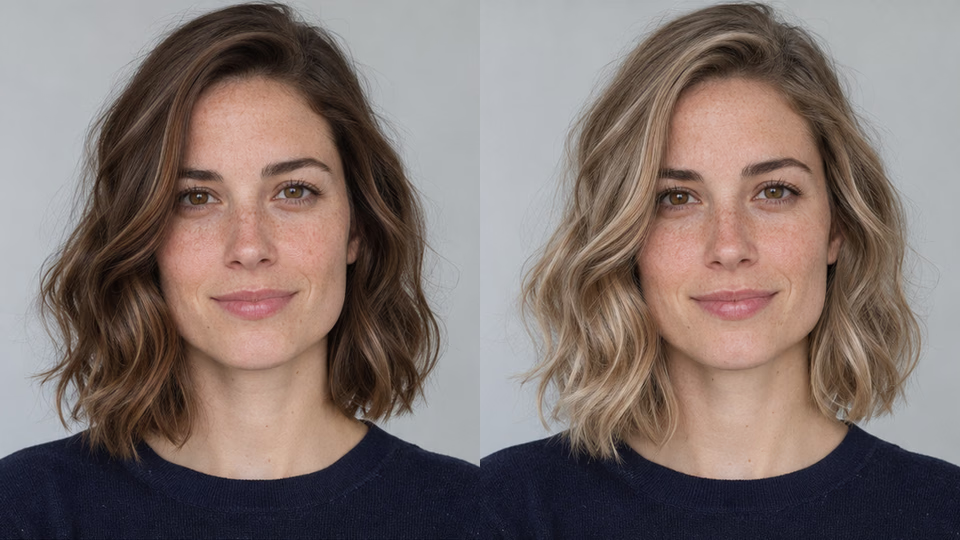
Изменить цвет волос
Посмотрите, как каштановые волосы выглядят в медном, бежевом и шоколадном оттенках. Пробор, волны и освещение в примерах одинаковые.
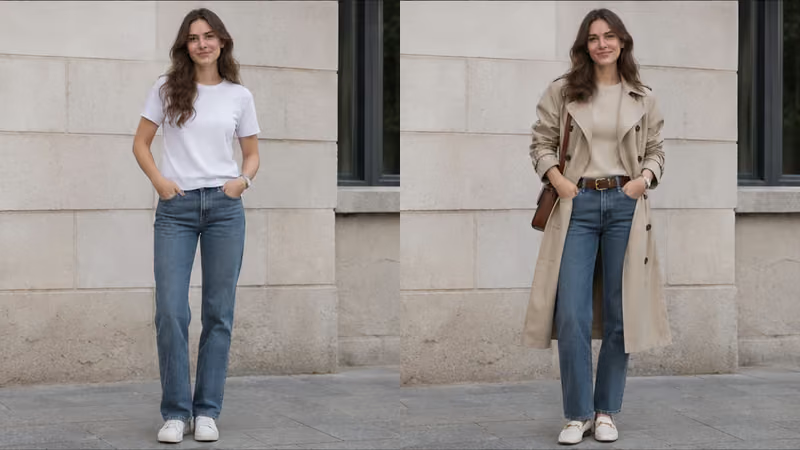
Подобрать свой стиль
Повседневная одежда, деловой образ и комплект для выхода.
Попробуйте со своим фото
Белая рамка, мягкие цвета и настроение моментального снимка.
Вернуться к инструменту