
Добавить надпись на фото
Напишите фразу и укажите, где её разместить. ИИ-редактор добавит текст на фото с учётом выбранного цвета, размера и стиля букв.
Перетащите фото сюда или вставьте из буфера
JPG, PNG или WebP до 10 МБ
Примеры надписей на фото
Подпишите снимок из путешествия, оформите афишу маркета или превратите фото букета в открытку.
Как пользоваться инструментом
1Выберите фото
Загрузите снимок или вставьте его из буфера обмена.
2Введите надпись
Возьмите фразу в кавычки. Рядом опишите место и оформление, например «вверху справа, белыми буквами».
3Добавьте текст и скачайте фото
Запустите обработку, проверьте написание и сохраните готовое изображение.
Для каких задач подойдёт
Подпись из путешествия
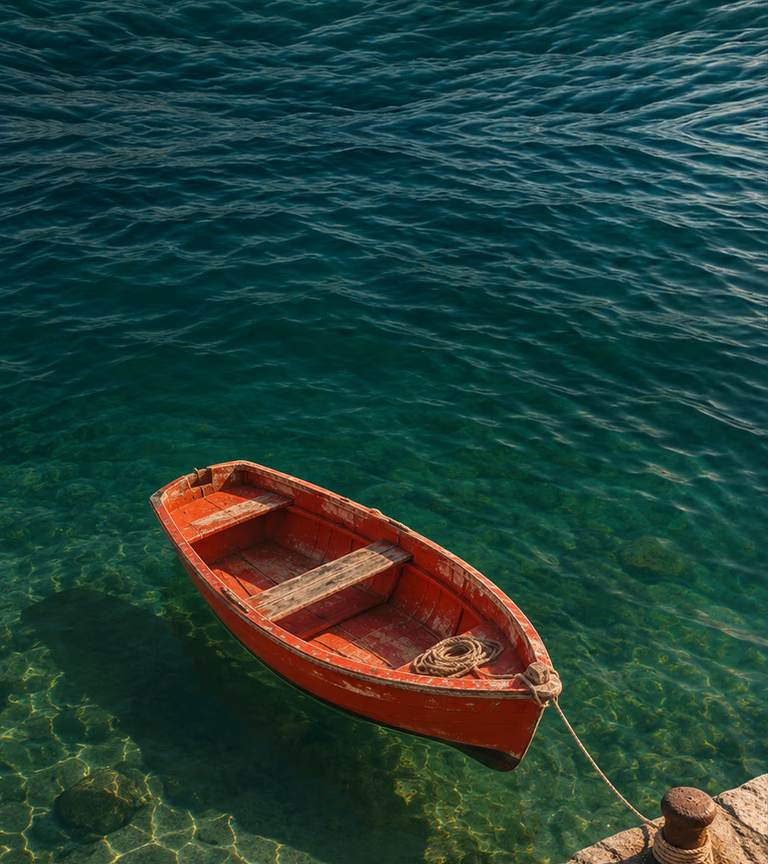
Разместите короткую фразу на воде или на небе, чтобы главный объект остался виден.
Афиша для маркета
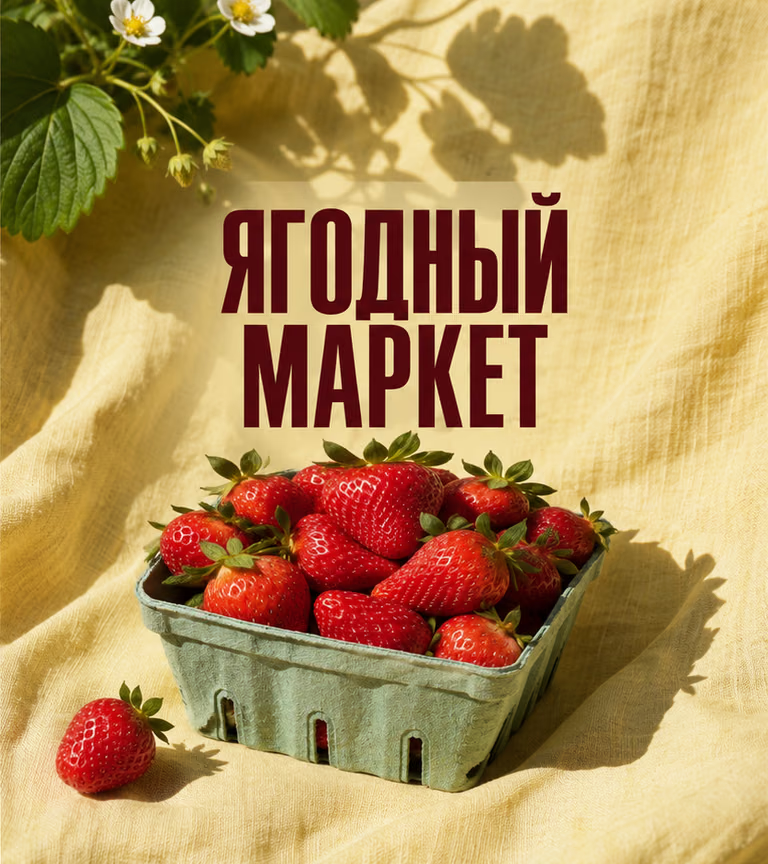
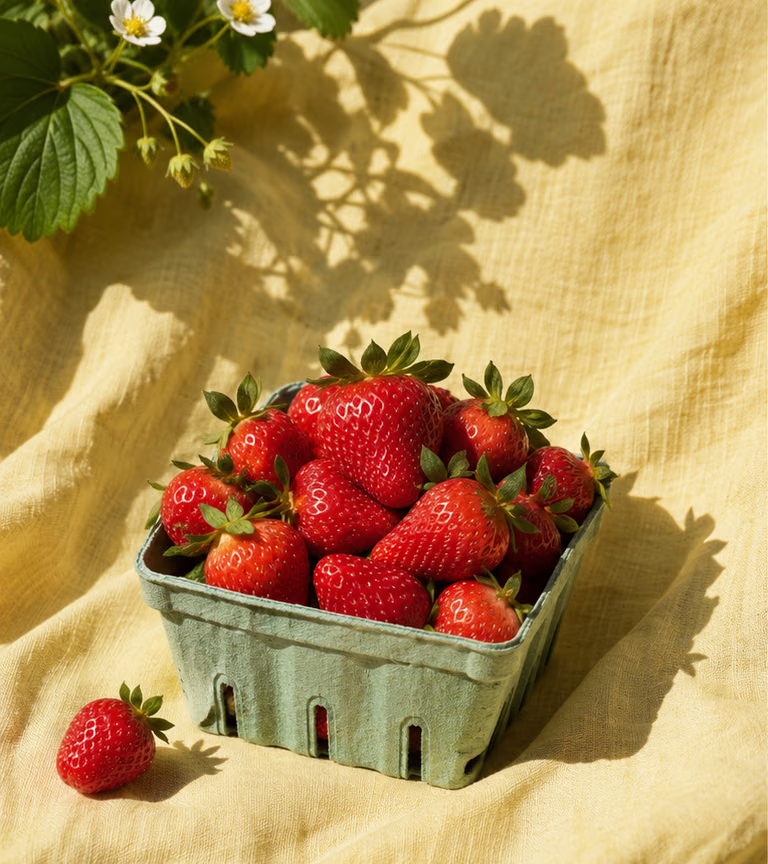
Попросите разбить название на две строки. Цвет букв можно подобрать в тон ягодам.
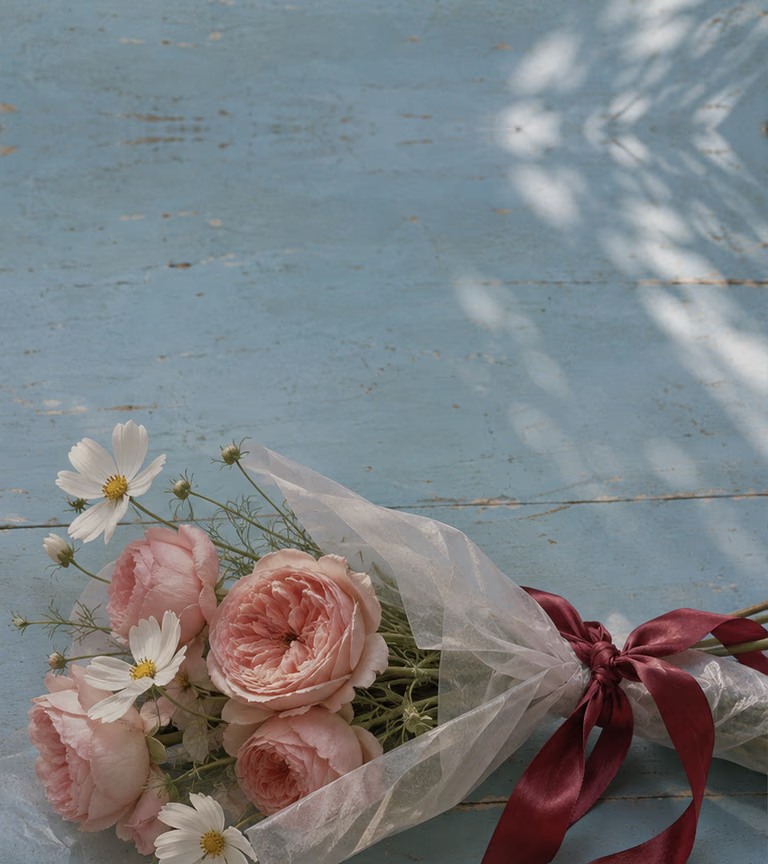
Поздравление на открытке
Оставьте свободное место над цветами для короткого пожелания или имени.
Почему удобно в Onephoto
Предпросмотр исходника
Проверьте выбранные фотографии перед следующим шагом.

Готовые варианты
Подписать фото из поездки, Оформить афишу, Подписать открытку.
Цена перед запуском
Стоимость видна до запуска. Выбор настройки не списывает монеты.
Проверка перед сохранением
Посмотрите на границы и важные детали в готовом изображении.
Как подготовить хорошее фото
Свободное место
Поищите в кадре спокойный участок стены, неба или стола, где буквы не закроют важную деталь.
Короткая фраза
Для небольшого кадра обычно достаточно имени, даты или одной строки.
Контраст букв
На тёмном фоне попросите светлые буквы. Если фон неоднородный, укажите цвет плашки.
Проверьте готовое изображение
Сравните с исходником и посмотрите на важные детали крупным планом.
Написание
Сверьте буквы, даты и знаки препинания с исходной фразой.
Положение
Посмотрите, хватает ли полей вокруг строки и видно ли лицо или предмет целиком.
Читаемость
Уменьшите готовый снимок до размера карточки и прочитайте надпись.
Отзывы о добавлении надписей на фото
Анастасия
Добавляла текст на фото для сторис. Написала, что хочу видеть, и получилось именно так, как задумала. Очень удобно.
Михаил
Нужно было подписать несколько фотографий для презентации. Не хотелось ради этого разбираться с фотошопом. Здесь всё оказалось намного проще.
Екатерина
Делала открытку маме на день рождения. Добавила красивую надпись прямо на фотографию, получилось мило)
Вопросы и ответы
Как добавить текст на фото с помощью ИИ?
Введите фразу в кавычках и опишите, где она должна появиться. Например, «Напиши „До встречи у моря“ вверху слева тонкими белыми буквами».
Как красиво подписать фотографию?
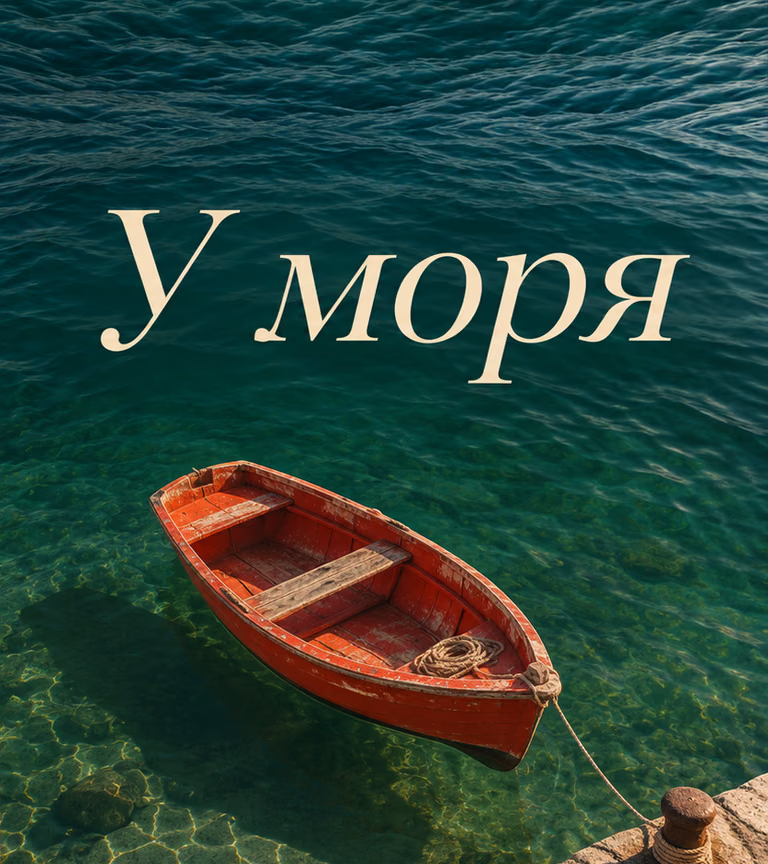
Для фото из поездки подойдёт «Утро у моря», для афиши — «В субботу за клубникой», для открытки — «Мама, с днём рождения!». Выберите фразу и укажите, где её разместить. На снимке с лодкой светлые буквы будут хорошо видны на тёмной воде.
Можно ли написать по-русски?
Да. Введите фразу на русском с нужным регистром и пунктуацией. После генерации проверьте каждую букву, особенно в именах.
Как выбрать шрифт и цвет?
Опишите оформление словами, например «крупные кремовые буквы с засечками». ИИ интерпретирует описание, поэтому точное совпадение с фирменным шрифтом не гарантируется.
Можно ли наложить дату на фото?
Укажите дату и её положение, например «18.09.2024 в правом нижнем углу». Она появится прямо на снимке.
Как оставить исходную надпись и добавить ещё одну?
Укажите свободное место для новой строки и попросите сохранить старую. Сравните обе надписи с исходником после обработки.
Какие файлы подходят?
Одно фото. JPG, PNG или WebP, до 10 МБ на файл. Выбирайте чёткий оригинал: скриншот или многократно пересохранённая копия могут потерять детали. Если фото сохранено в HEIC, сначала преобразуйте его в JPG или PNG.
Сколько стоит обработка?
Один запуск стоит 2 монеты. Просмотр примеров, выбор фотографии и подготовка настроек не оплачиваются. Если нужен ещё один вариант, повторная обработка расходует монеты отдельно; проверьте стоимость на основной кнопке перед запуском.
Нужно ли входить в аккаунт?
Для генерации нужны вход в аккаунт и достаточный баланс монет. Выбрать файл для локального предпросмотра и подготовить настройки можно заранее. Просмотр страницы или смена варианта сами по себе не запускают платную обработку.
Когда фото отправляется на сервер?
При выборе файла сначала появляется локальное превью. После входа и нажатия основной кнопки изображение отправляется на сервер для обработки; оригинал на вашем устройстве не перезаписывается. Условия работы с данными приведены в политике конфиденциальности Onephoto.
Что делать, если файл не открывается?
Проверьте, что файл действительно имеет формат JPG, PNG или WebP и не превышает 10 МБ. HEIC нужно конвертировать, а не просто переименовать расширение. Если поддерживаемое фото не открывается, сохраните новую копию и выберите её повторно.
Другие инструменты для ваших фото
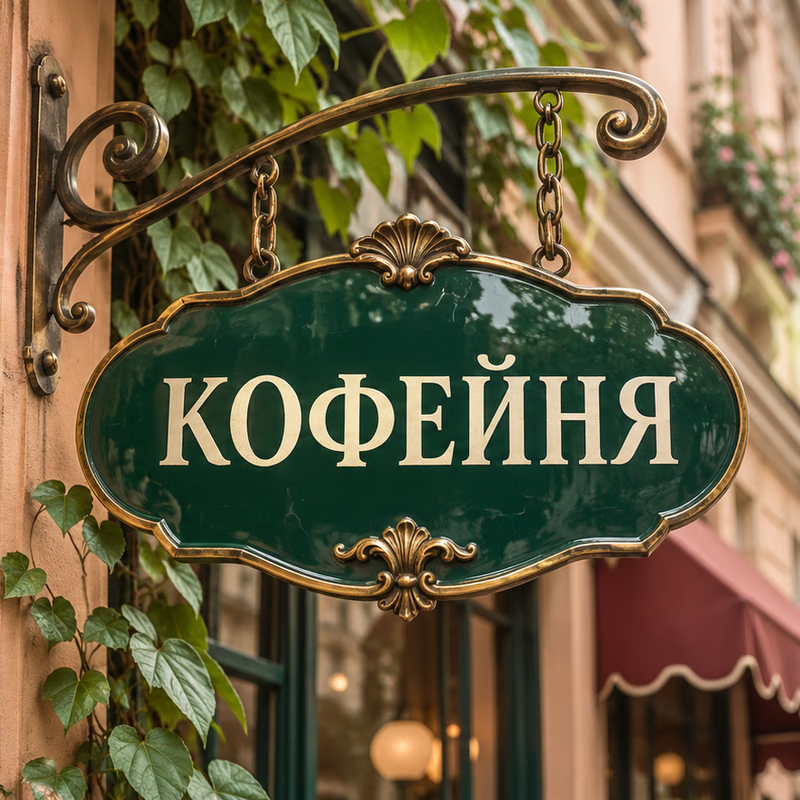
Изменить текст на фото
На вывеске «КОФЕЙНЯЯ» одна лишняя буква. Укажите в инструкции слово целиком и его правильное написание.
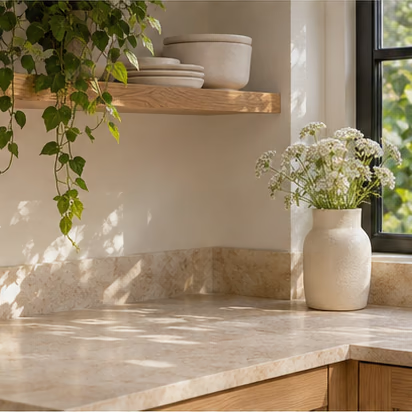
Убрать текст с фото
Уберите добавленную поверх кадра подпись, чтобы вернуть чистый снимок.
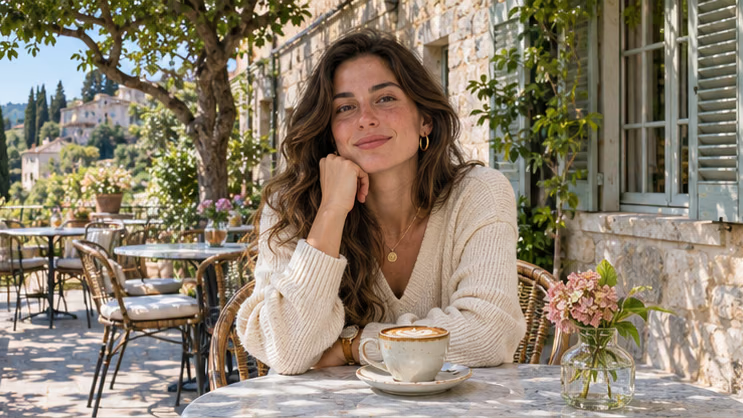
Расширить фон на фото
Продолжите террасу, стену или пейзаж за человеком, чтобы получить более широкий кадр. После генерации проверьте лицо, позу и линии окружения.
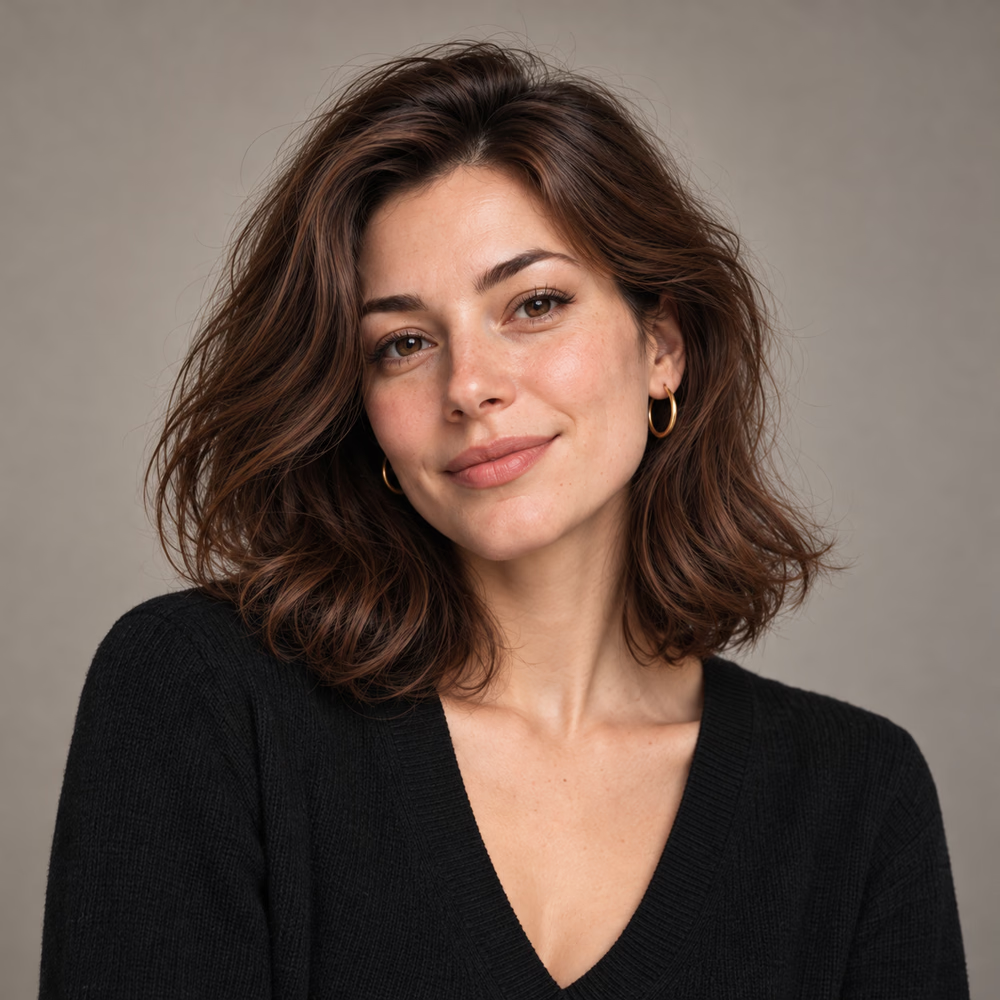
Создать аватарку
Выберите образ для профиля: естественный, деловой, аниме и другие стили.
Попробуйте со своим фото
Вернитесь к инструменту, добавьте фотографию и выберите нужные настройки.
Вернуться к инструменту