
Изменить текст на фото
ИИ-редактор текста на фото поможет исправить слово, цену или дату. Напишите, какую надпись заменить и что должно быть на её месте.
Перетащите фото сюда или вставьте из буфера
JPG, PNG или WebP до 10 МБ
Примеры замены текста на фото
Исправьте опечатку на вывеске, обновите цену на ценнике или поменяйте дату на афише.
Как пользоваться инструментом
1Выберите изображение
Загрузите снимок, на котором можно разобрать надпись. Подойдут фото вывески, карточка товара или афиша.
2Введите старый и новый текст
Перепишите исходную строку и укажите замену с нужными пробелами и регистром. Если надпись повторяется, уточните её расположение.
3Запустите замену и сравните
Нажмите «Заменить текст». Проверьте результат рядом с оригиналом и скачайте изображение, когда надпись вас устроит.
Для каких задач подойдёт
Исправить слово
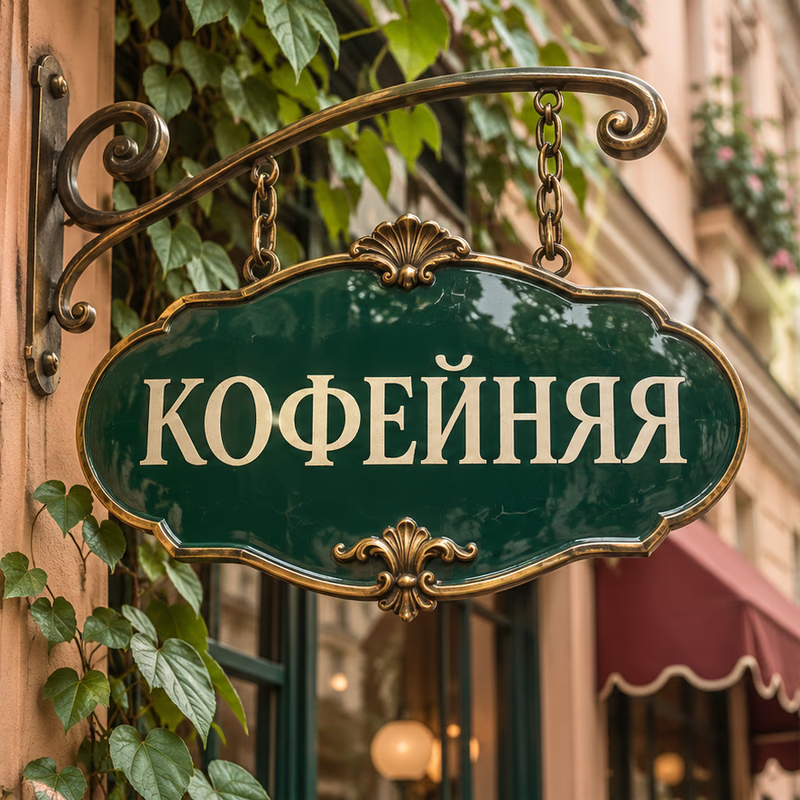
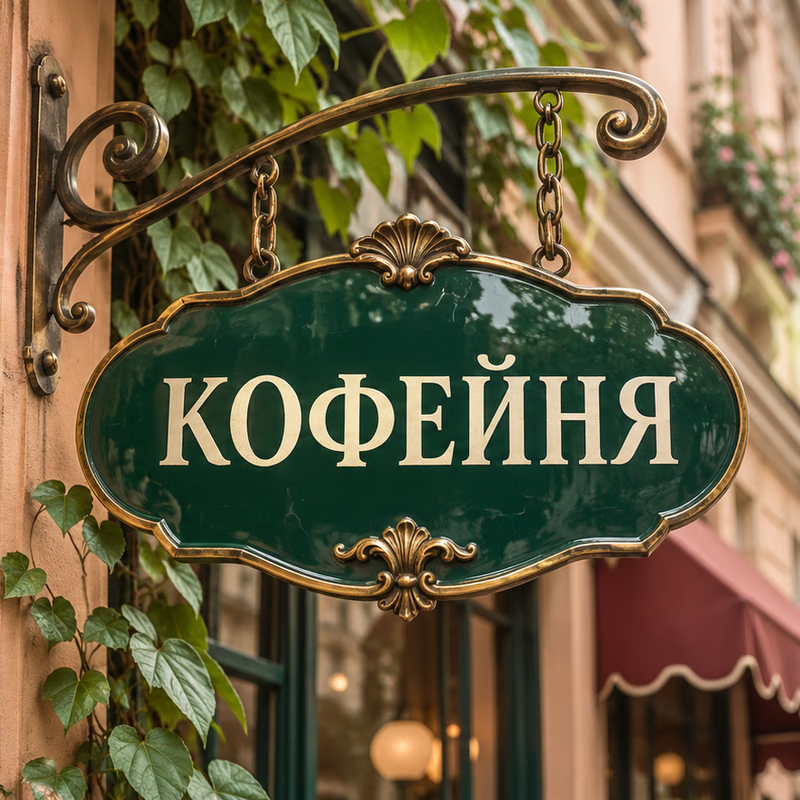
На вывеске «КОФЕЙНЯЯ» одна лишняя буква. Укажите в инструкции слово целиком и его правильное написание.
Поменять цифры на ценнике
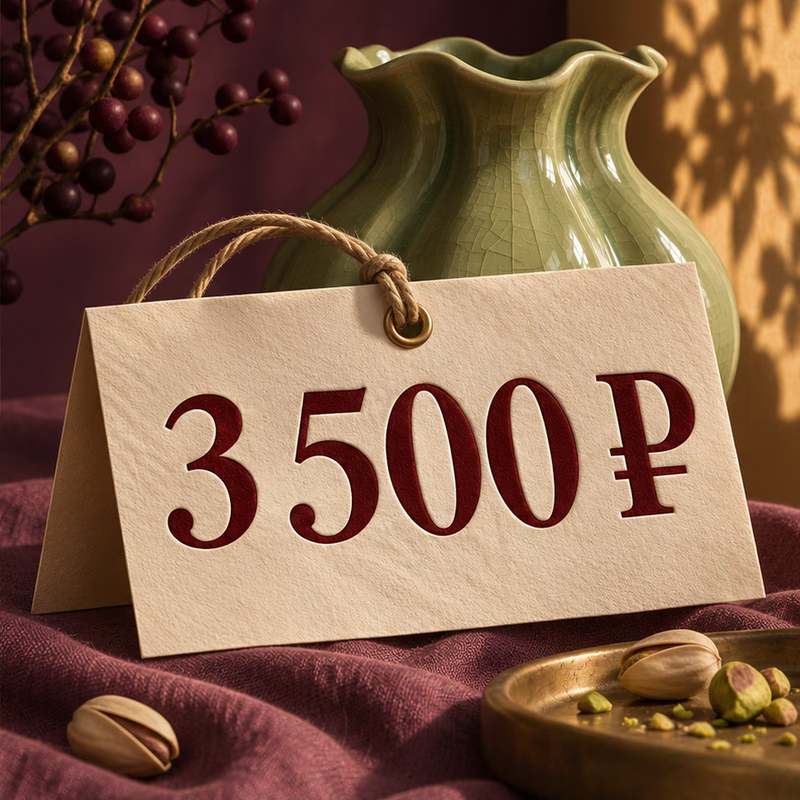
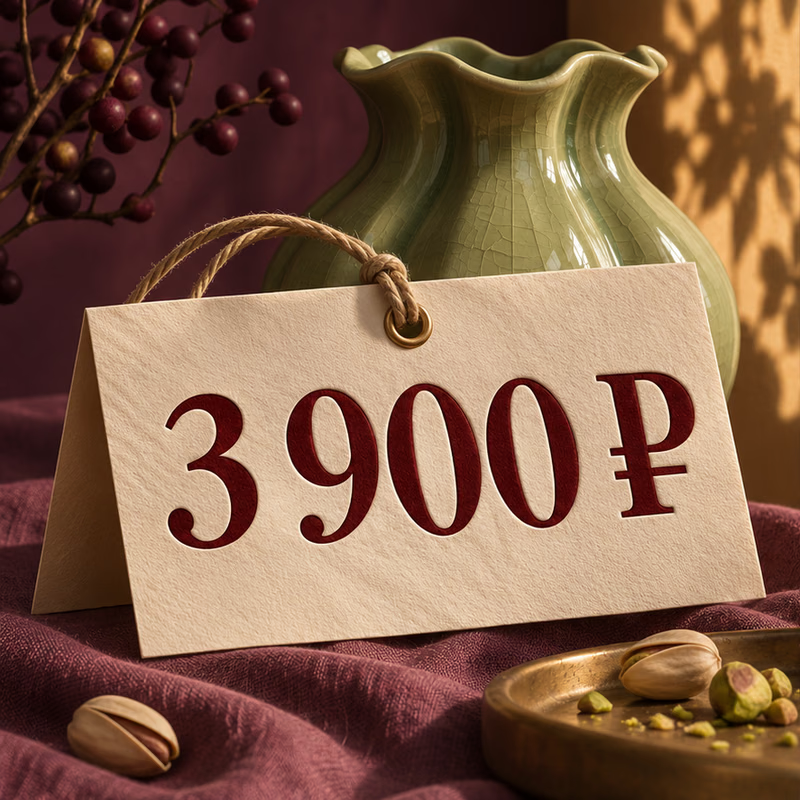
Для замены «3 900 ₽» на «3 500 ₽» скопируйте всю цену вместе с пробелом и знаком рубля. После обработки сверьте каждую цифру.
Изменить дату на афише
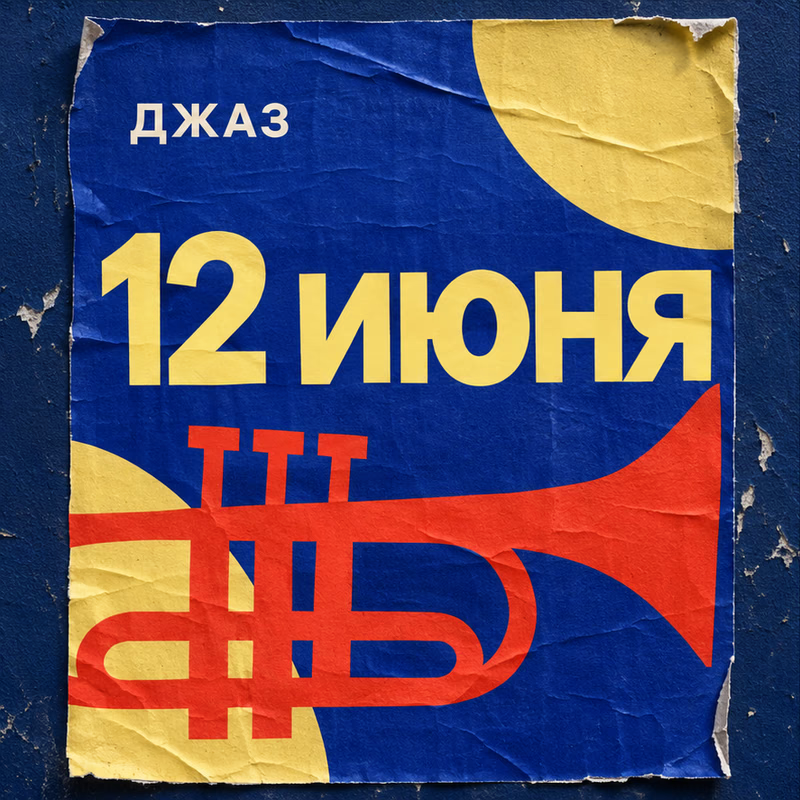
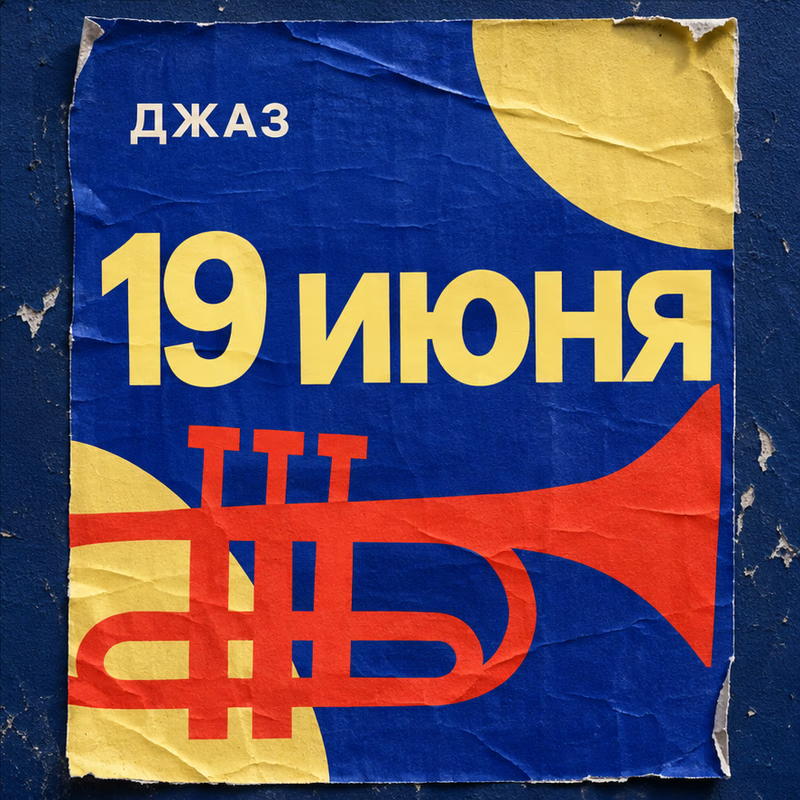
Если встречу перенесли с 12 на 19 июня, укажите дату вместе с месяцем. Так проще отличить её от времени начала.
Почему удобно в Onephoto
Предпросмотр исходника
Проверьте выбранные фотографии перед следующим шагом.
Готовые варианты
Исправить опечатку, Обновить цену, Перенести дату.
Цена перед запуском
Стоимость видна до запуска. Выбор настройки не списывает монеты.
Проверка перед сохранением
Посмотрите на границы и важные детали в готовом изображении.
Как подготовить хорошее фото
Одна надпись за раз
Укажите слово или короткую строку. Если та же цена напечатана дважды, уточните, например, «на нижней этикетке справа».
Сопоставимая длина
Длинная фраза на месте короткого слова может выйти за край плашки. По возможности подберите замену похожей длины.
Читаемый исходник
Возьмите оригинал в хорошем разрешении. Блики, мелкие буквы и сильный наклон усложняют замену.
Проверьте готовое изображение
Сравните с исходником и посмотрите на важные детали крупным планом.
Буквы и знаки
Прочитайте строку посимвольно. Проверьте «е» и «ё», тире, валюту, разделители и пробелы.
Начертание и фон
Сравните толщину штрихов, наклон строки и фактуру под буквами. Точное совпадение шрифта зависит от исходника.
Соседние строки
Проверьте остальные цены, названия и края предметов рядом с исправленной областью.
Отзывы о замене текста на фото
Дмитрий
С первого раза немного не так расположился текст, уточнил запрос и переделал. В итоге получилось как нужно.
Ольга
Исправляла название на старой вывеске. Переживала, что будет заметно редактирование, но результат порадовал.
Илья
Удобно, когда исходника в редакторе уже нет, а осталась только картинка. Заменил пару слов без лишних сложностей.
Вопросы и ответы
Как исправить одну букву в слове на фотографии?
Напишите, какое слово исправить и что должно получиться. Например: «Замени надпись „КОФЕЙНЯЯ“ на „КОФЕЙНЯ“ на зелёной вывеске».
Можно ли заменить цифры или цену на фото?
Да. Укажите исходную цену и новую сумму, включая знак валюты. Перед публикацией сверьте результат с нужной ценой.
Как поменять дату на изображении?
Введите дату так, как она написана на афише или открытке, затем укажите новую. Инструмент меняет видимую надпись. Дата съёмки в свойствах файла — отдельная задача.
Что делать, если на фото несколько одинаковых надписей?
Добавьте в инструкцию ориентир: «на верхней полке, слева от синей коробки». После замены проверьте остальные надписи.
Можно ли сохранить исходный шрифт?
ИИ ориентируется на форму букв, размер, цвет и перспективу. Для фирменного макета с обязательной гарнитурой надёжнее внести правку в исходный файл дизайна.
Как заменить текст на фото без Photoshop?
Редактор работает в браузере. Достаточно одного изображения и короткой инструкции. Без регистрации можно подготовить правку и посмотреть примеры. Для обработки нужен аккаунт и 2 монеты.
Какие файлы подходят?
Одно фото. JPG, PNG или WebP, до 10 МБ на файл. Выбирайте чёткий оригинал: скриншот или многократно пересохранённая копия могут потерять детали. Если фото сохранено в HEIC, сначала преобразуйте его в JPG или PNG.
Сколько стоит обработка?
Один запуск стоит 2 монеты. Просмотр примеров, выбор фотографии и подготовка настроек не оплачиваются. Если нужен ещё один вариант, повторная обработка расходует монеты отдельно; проверьте стоимость на основной кнопке перед запуском.
Нужно ли входить в аккаунт?
Для генерации нужны вход в аккаунт и достаточный баланс монет. Выбрать файл для локального предпросмотра и подготовить настройки можно заранее. Просмотр страницы или смена варианта сами по себе не запускают платную обработку.
Когда фото отправляется на сервер?
При выборе файла сначала появляется локальное превью. После входа и нажатия основной кнопки изображение отправляется на сервер для обработки; оригинал на вашем устройстве не перезаписывается. Условия работы с данными приведены в политике конфиденциальности Onephoto.
Что делать, если файл не открывается?
Проверьте, что файл действительно имеет формат JPG, PNG или WebP и не превышает 10 МБ. HEIC нужно конвертировать, а не просто переименовать расширение. Если поддерживаемое фото не открывается, сохраните новую копию и выберите её повторно.
Другие инструменты для ваших фото
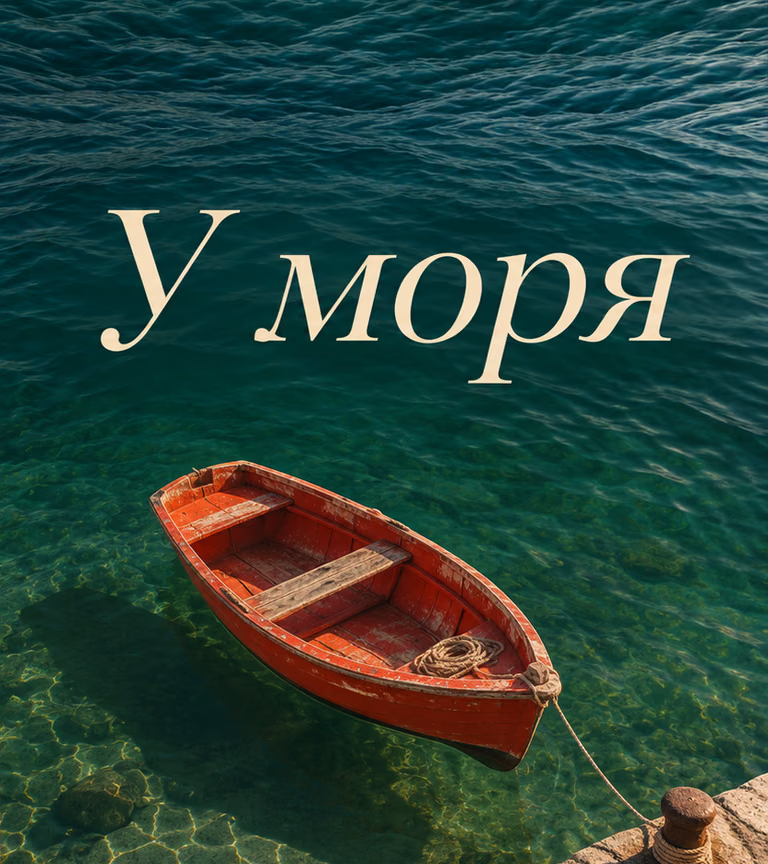
Добавить надпись на фото
Разместите короткую фразу на воде или на небе, чтобы главный объект остался виден.
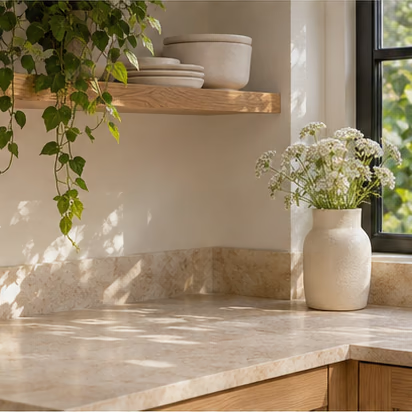
Убрать текст с фото
Уберите добавленную поверх кадра подпись, чтобы вернуть чистый снимок.
Расширить фон на фото
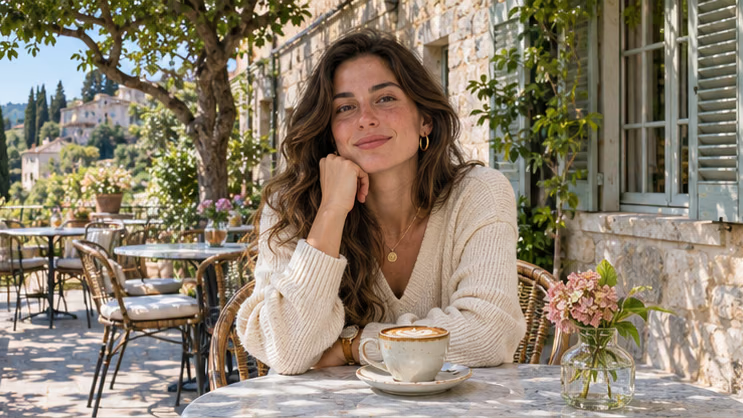
Продолжите террасу, стену или пейзаж за человеком, чтобы получить более широкий кадр. После генерации проверьте лицо, позу и линии окружения.
Создать аватарку
Выберите образ для профиля: естественный, деловой, аниме и другие стили.
Попробуйте со своим фото
Вернитесь к инструменту, добавьте фотографию и выберите нужные настройки.
Вернуться к инструменту